 张雪随笔
idea
- IDEA 2023.1 正式发布,新特性真香
- IDEA 2022.3 发布,终于支持 redis 了
- IDEA 2022.2 发布
- IntelliJ IDEA 2022正式发布
- IntelliJ IDEA 2021.3
- IntelliJ IDEA 2021.2 正式发布
- idea乱码解决方式大汇总
1.介绍
JetBrains成立于2000年,是家私人持股的公司(private company)。主要开发开发工具。为各种开发语音、开发环境、开发流程, 实现一站式解决方案。其提供的开发工具,有免费的社区版以及收费的商业版(非常贵)。
官网: https://www.jetbrains.com/
2.配置
2.1. 同步配置
方案1:使用账号同步。注册官网账号,并在idea中开启同步。
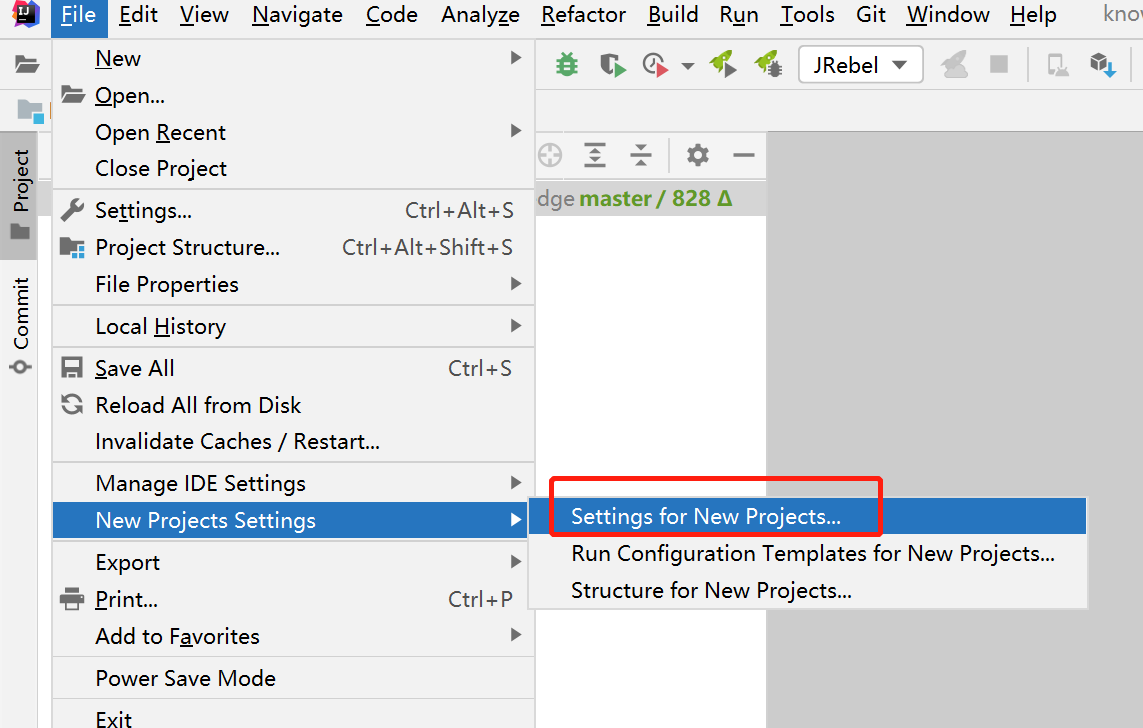
方案2:导入/导出配置功能。这个其实比较好(缺点是无法导出插件),可以在PyCharm、golang等工具中导入。
2.2 Appearance & Behavior
2.2.1 界面的字体
界面的字体,不是编辑器。 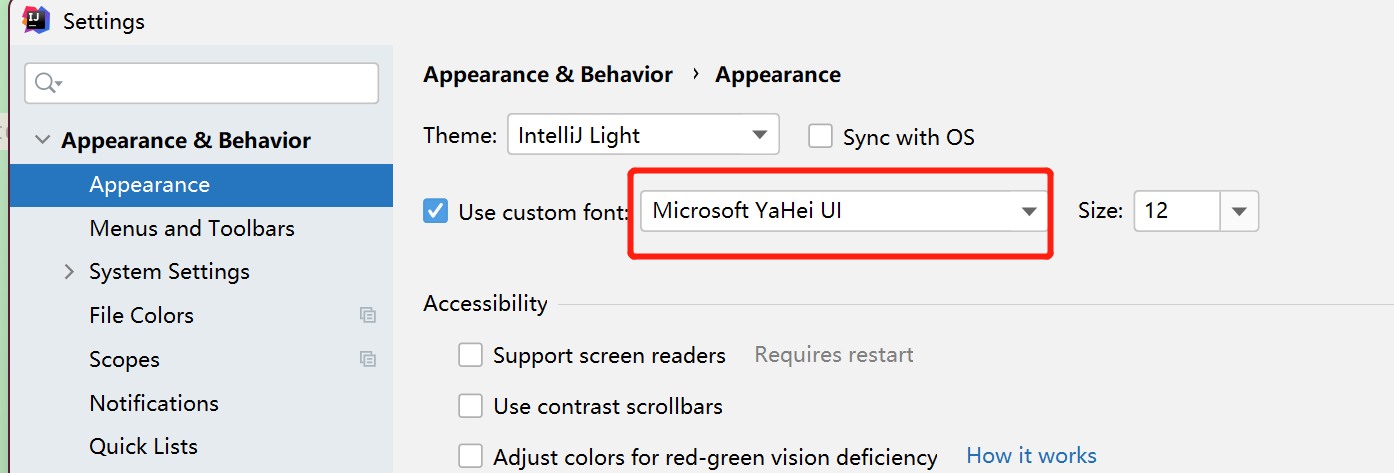
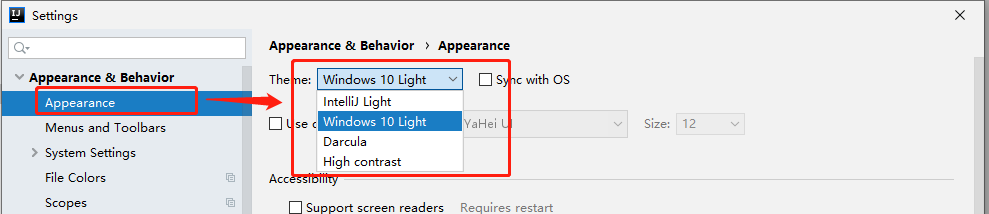
2.2.2 主题颜色
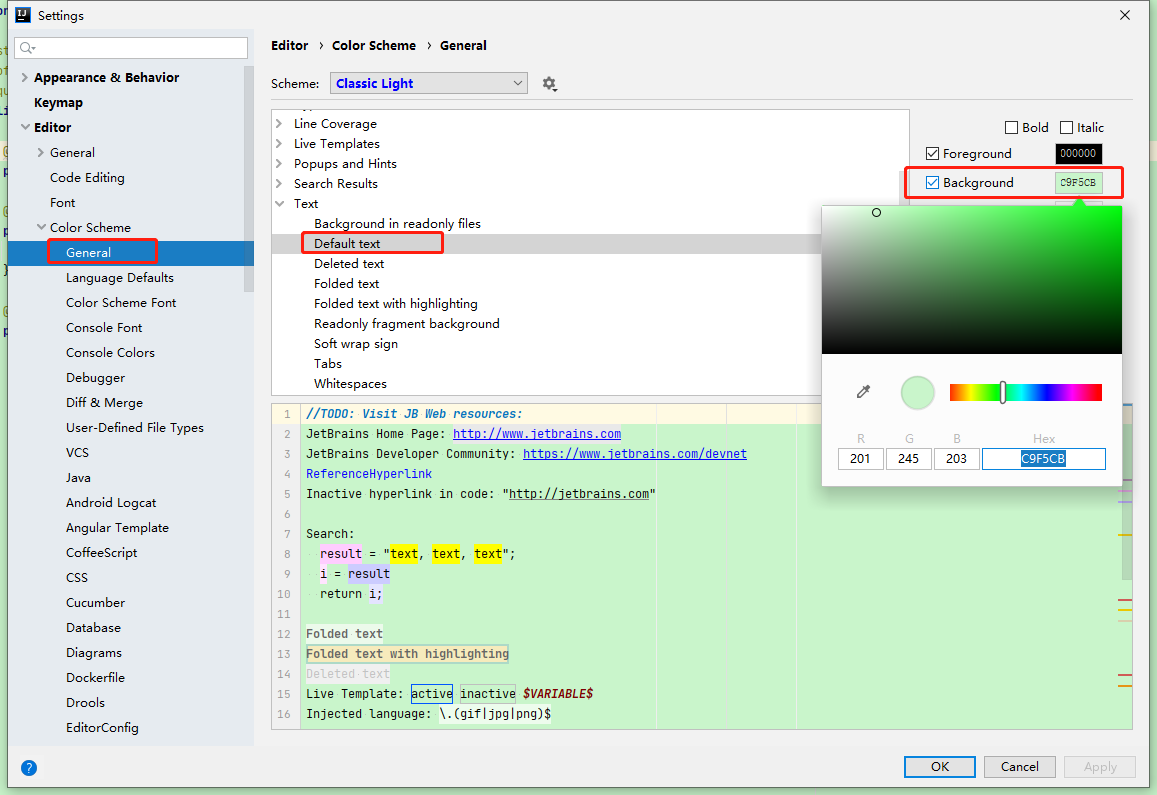
2.2.3 背景色
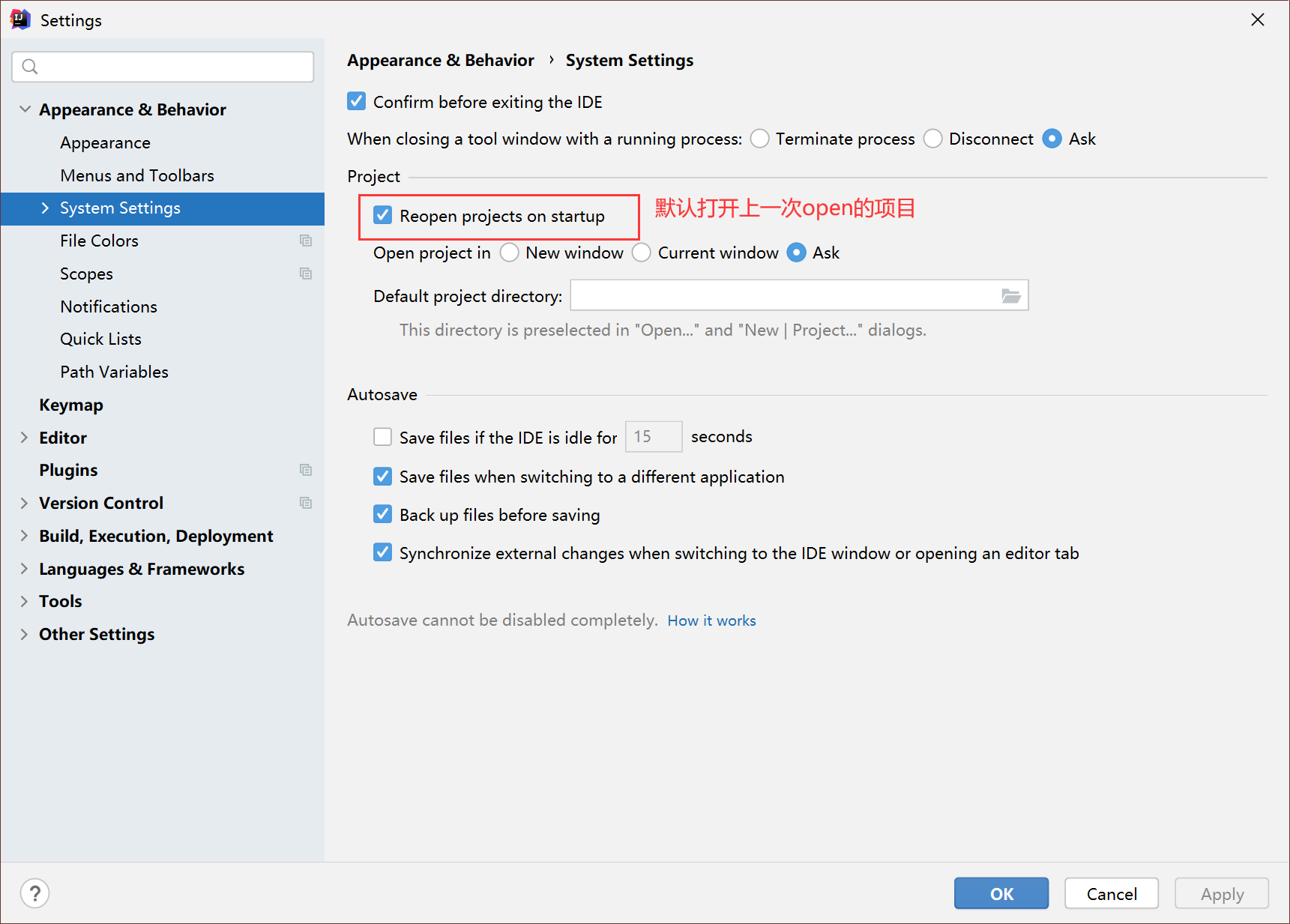
2.2.4 取消默认开发项目
2.3 Keymap
看后面
2.4 Editor
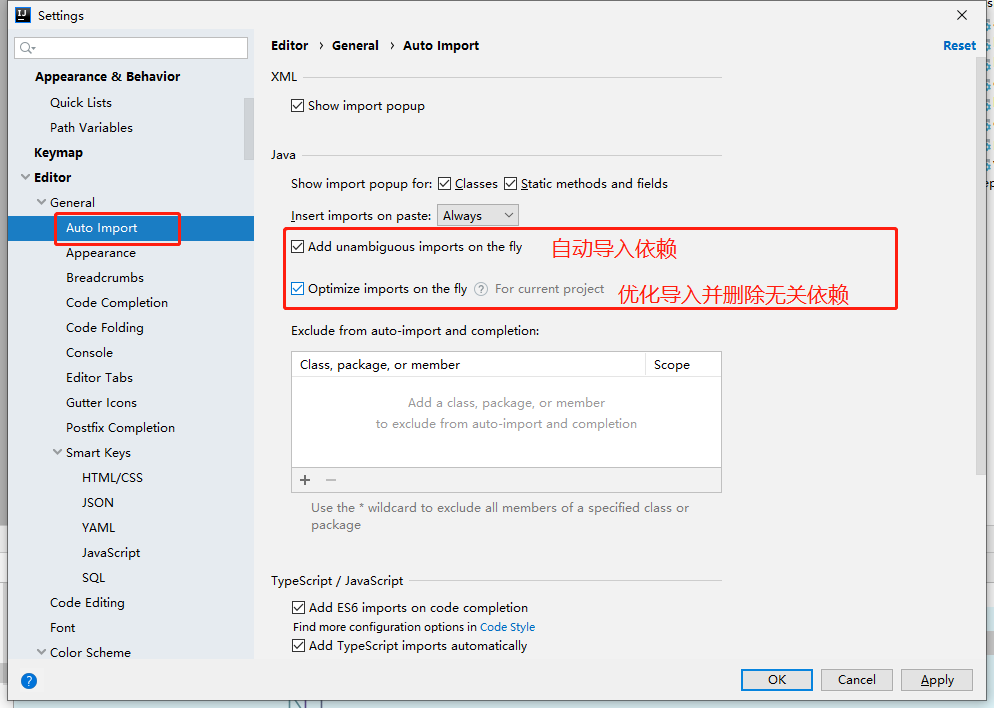
2.4.1 自动导包和智能移除
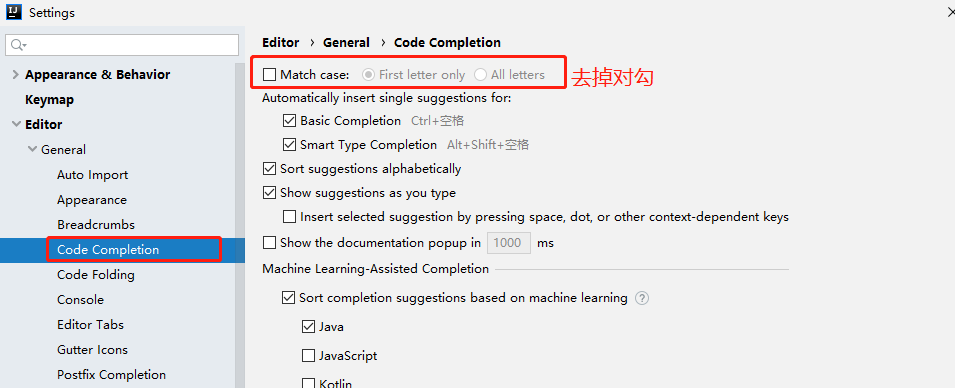
2.4.2 取消大小写敏感
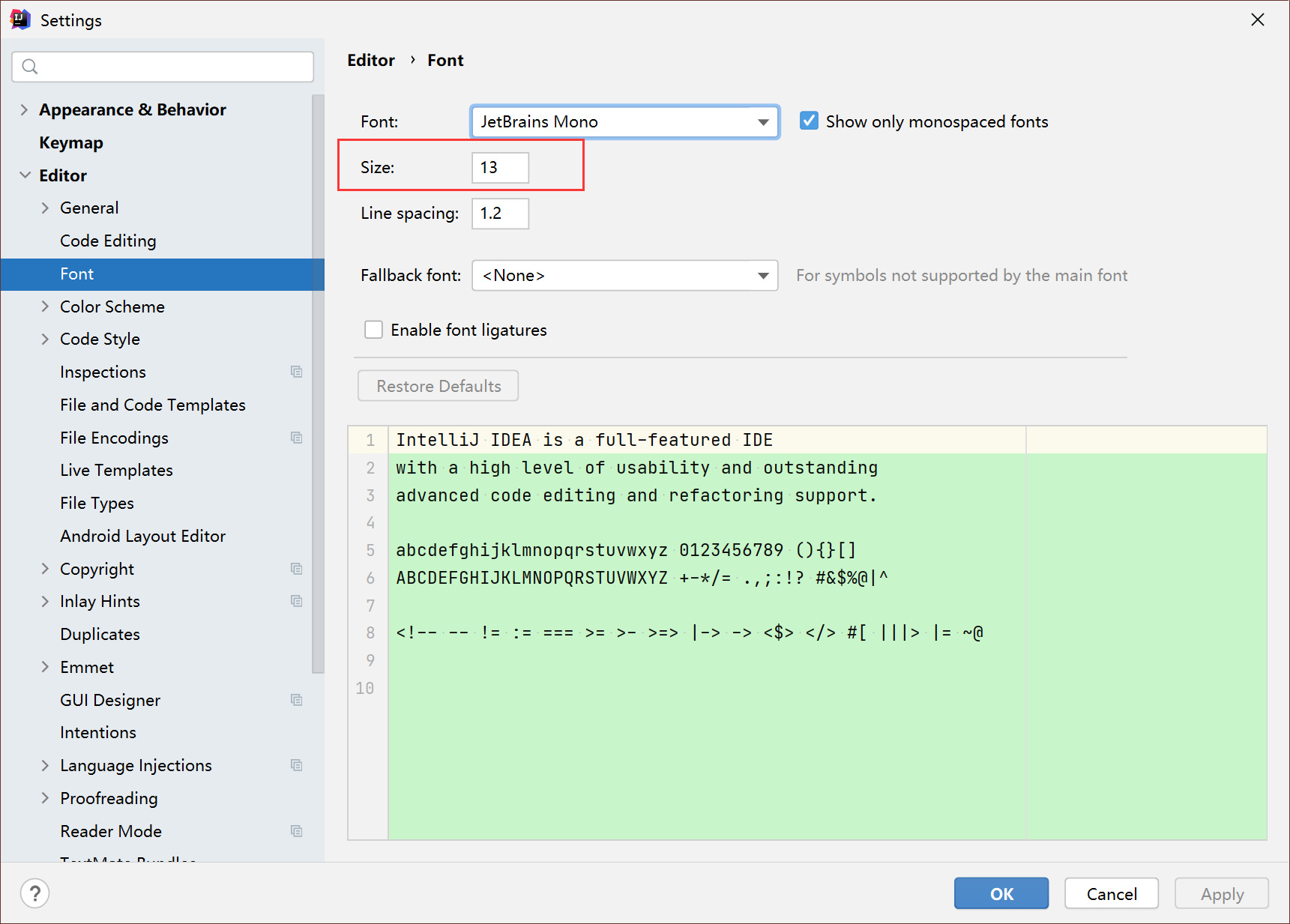
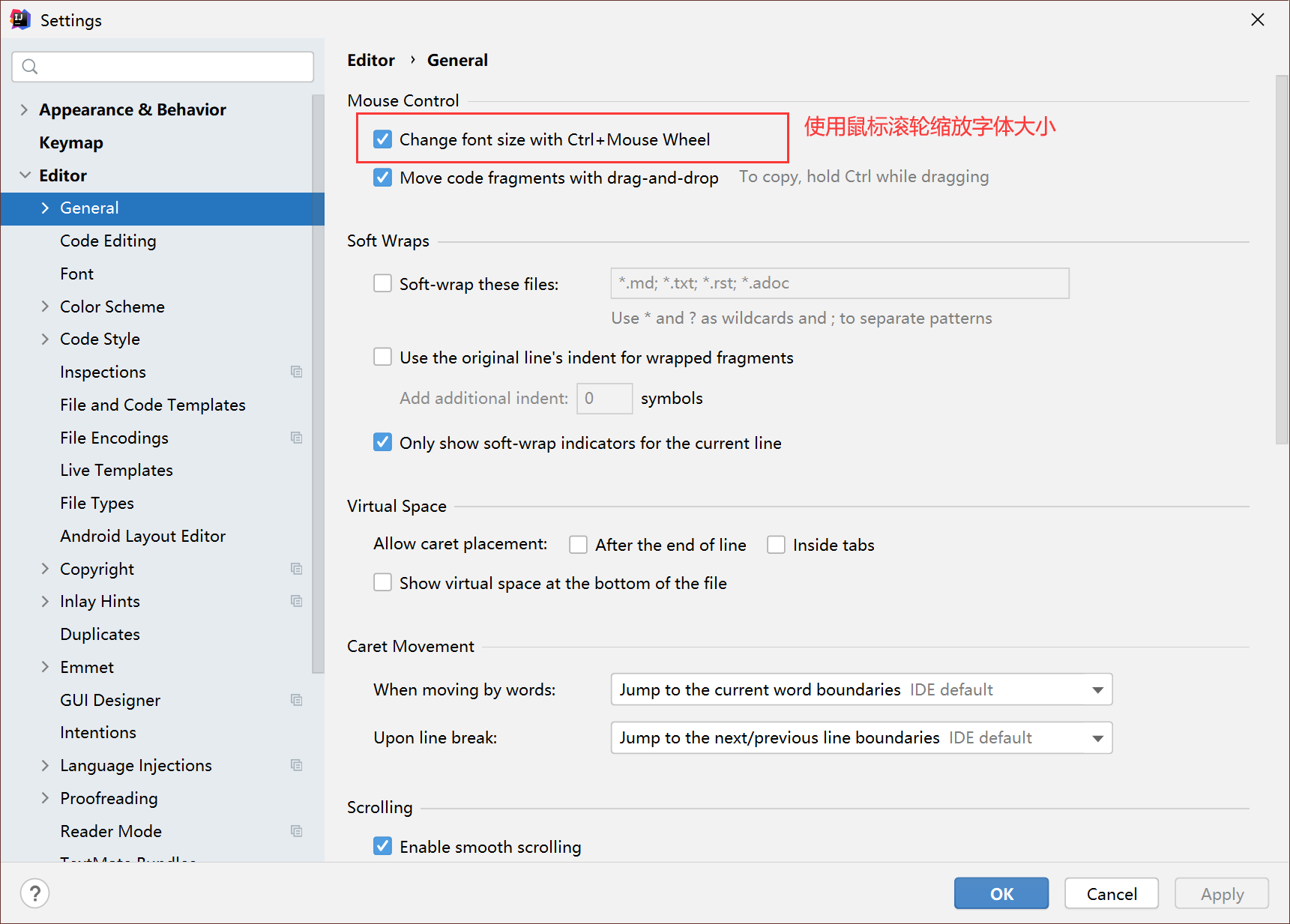
2.4.3 调整字体类型和字体大小
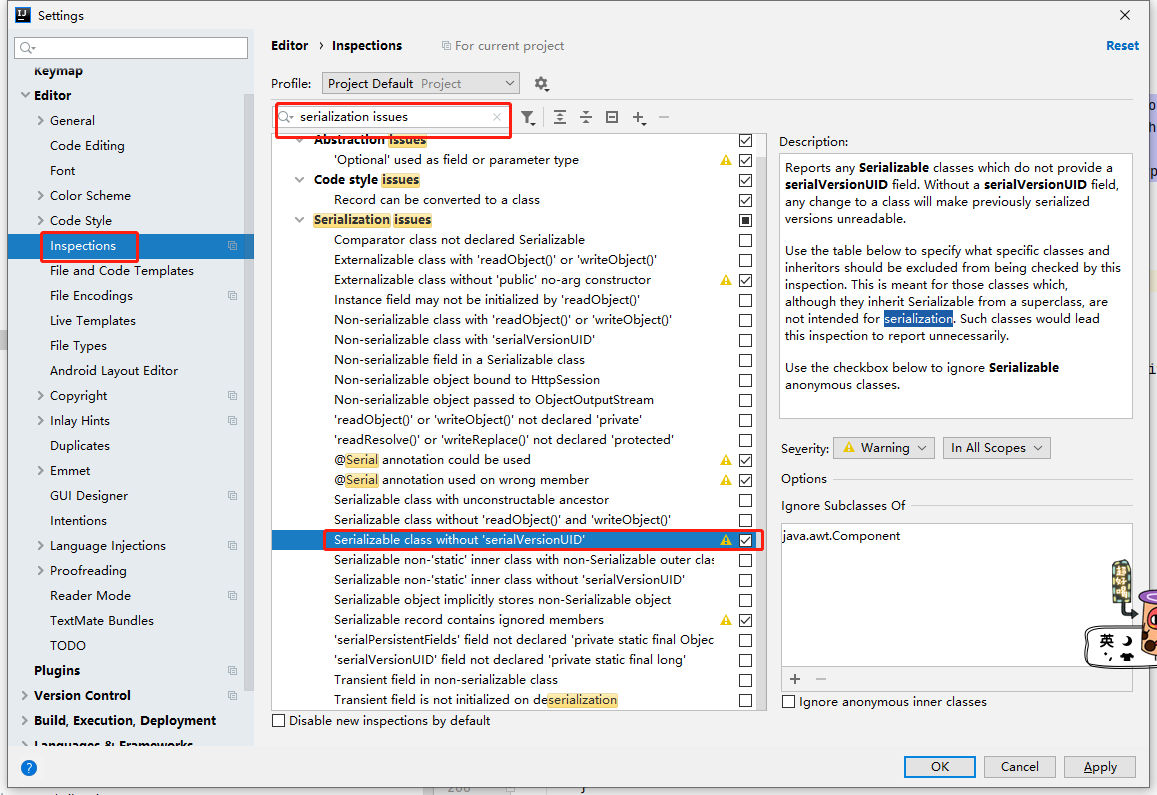
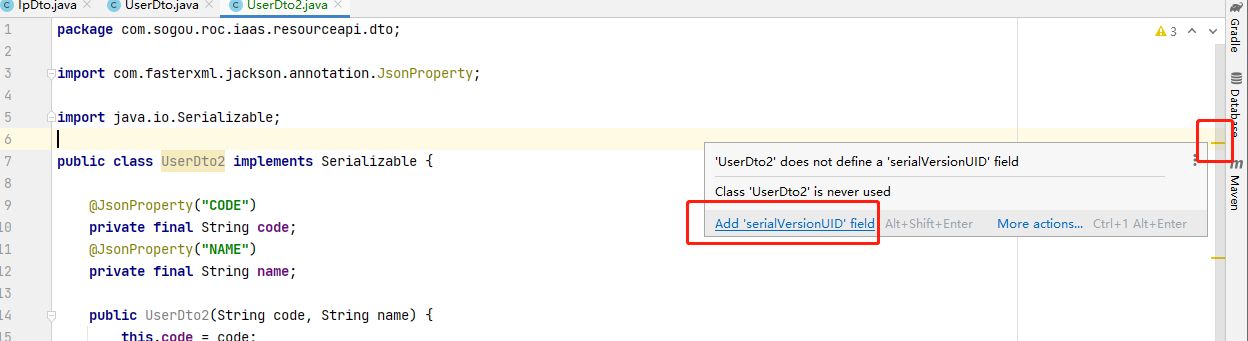
2.4.4 自动生成serialVersionUID
搜索serialization issues,勾选上即可。
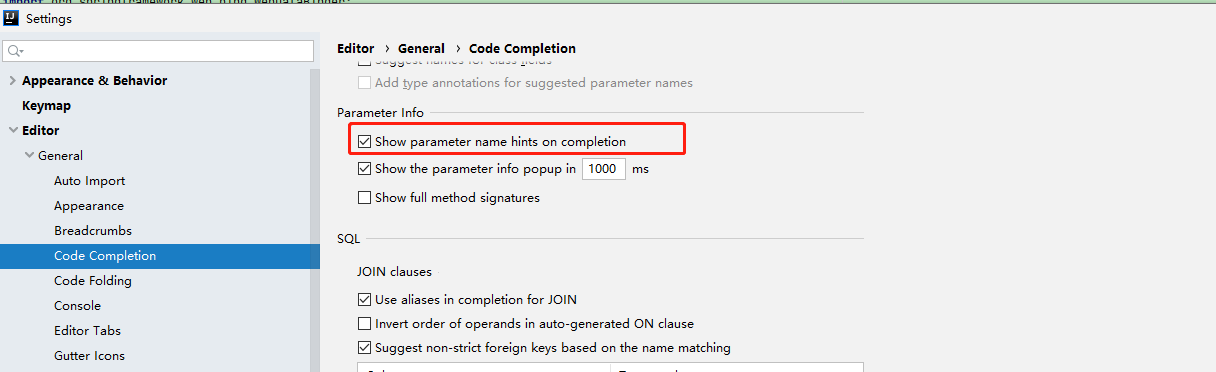
2.4.5 参数自动补全提示
Idea暂时不能做到像eclipse那样自动补全调用函数的参数,但是可以进行提示
效果如下:

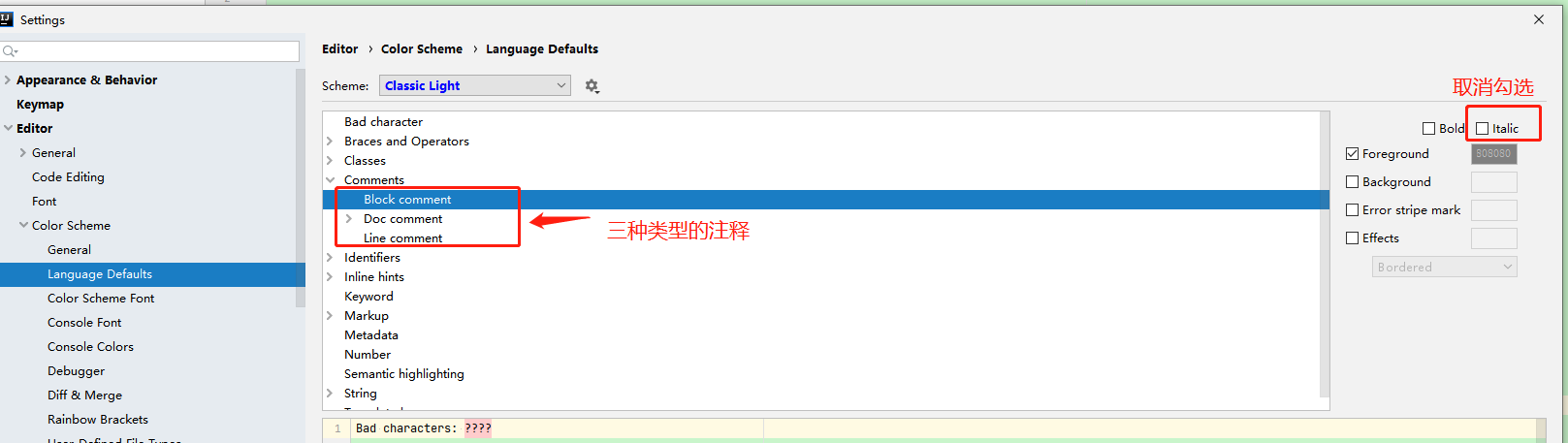
2.4.6 注释去掉斜体
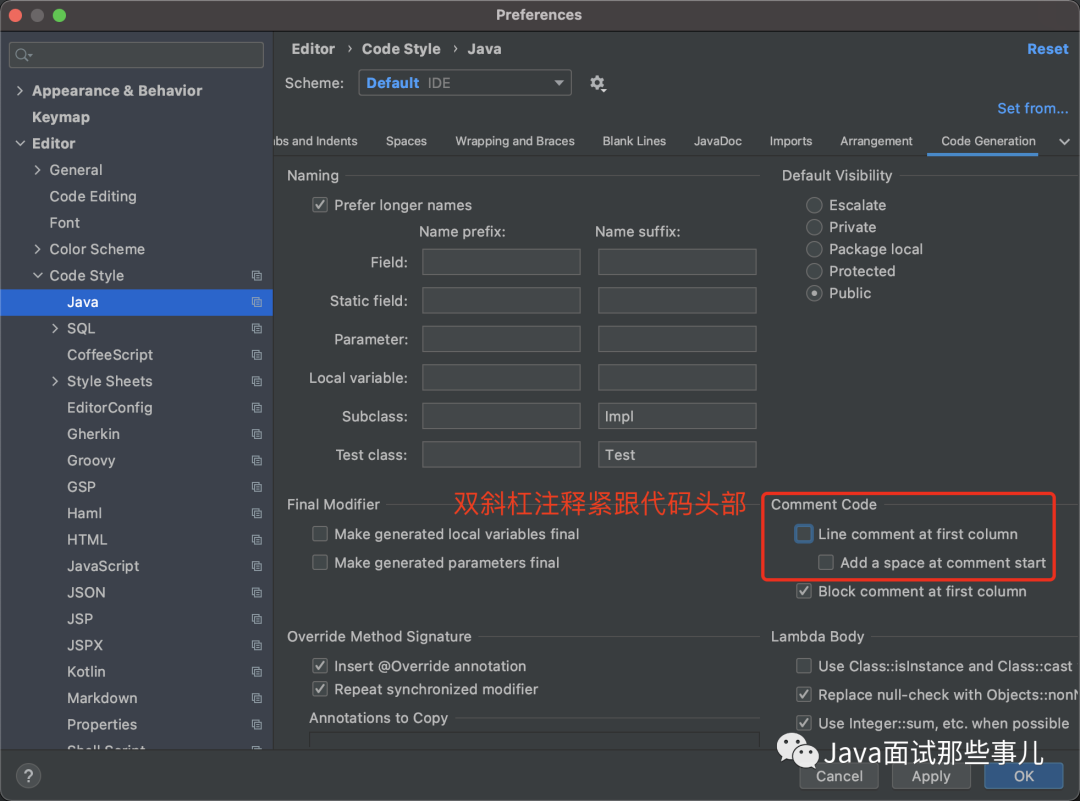
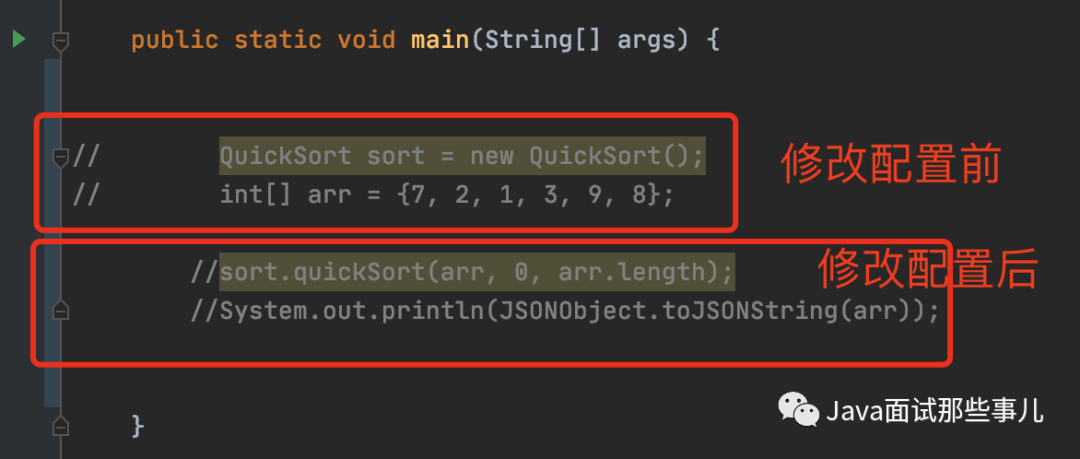
2.4.7 双斜杠注释改成紧跟代码头
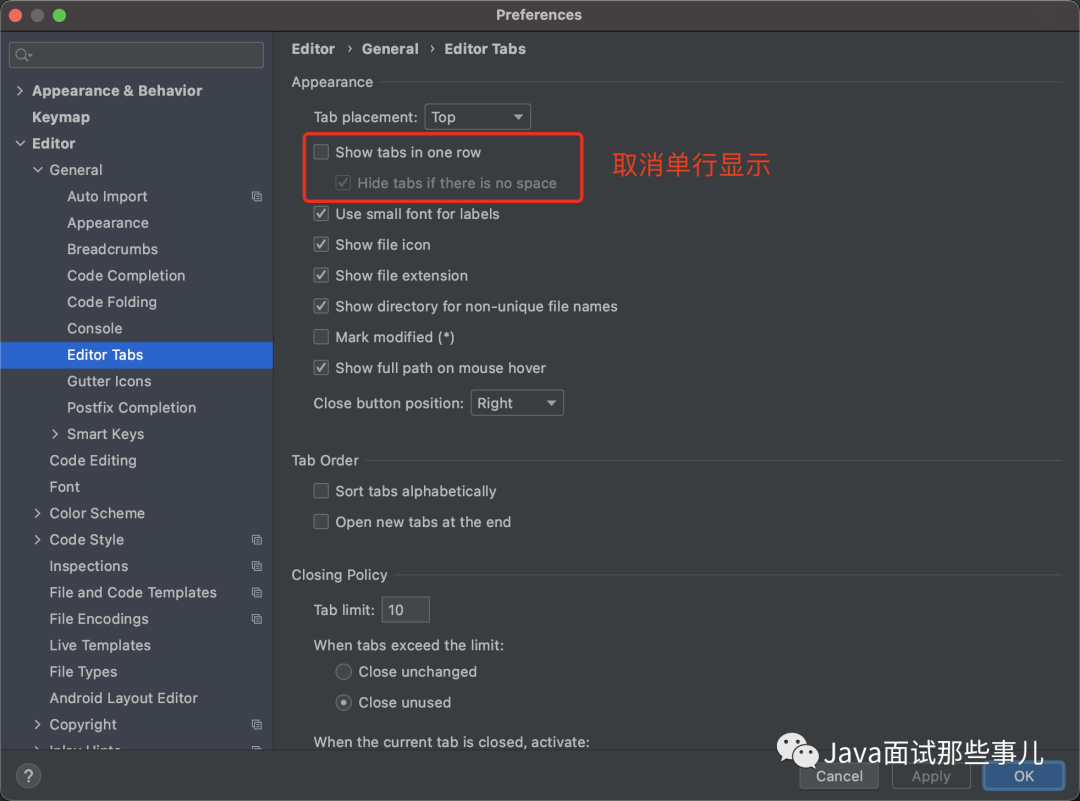
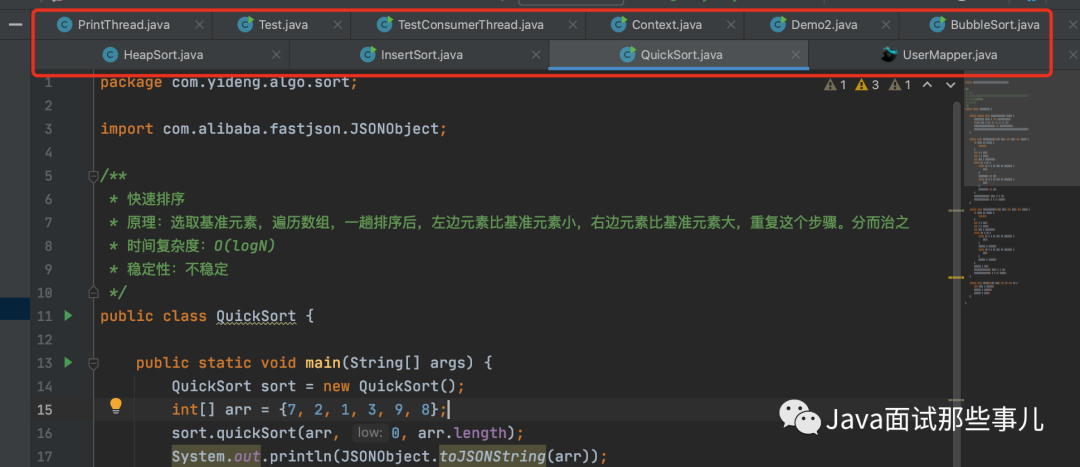
2.4.8 取消tab页单行显示
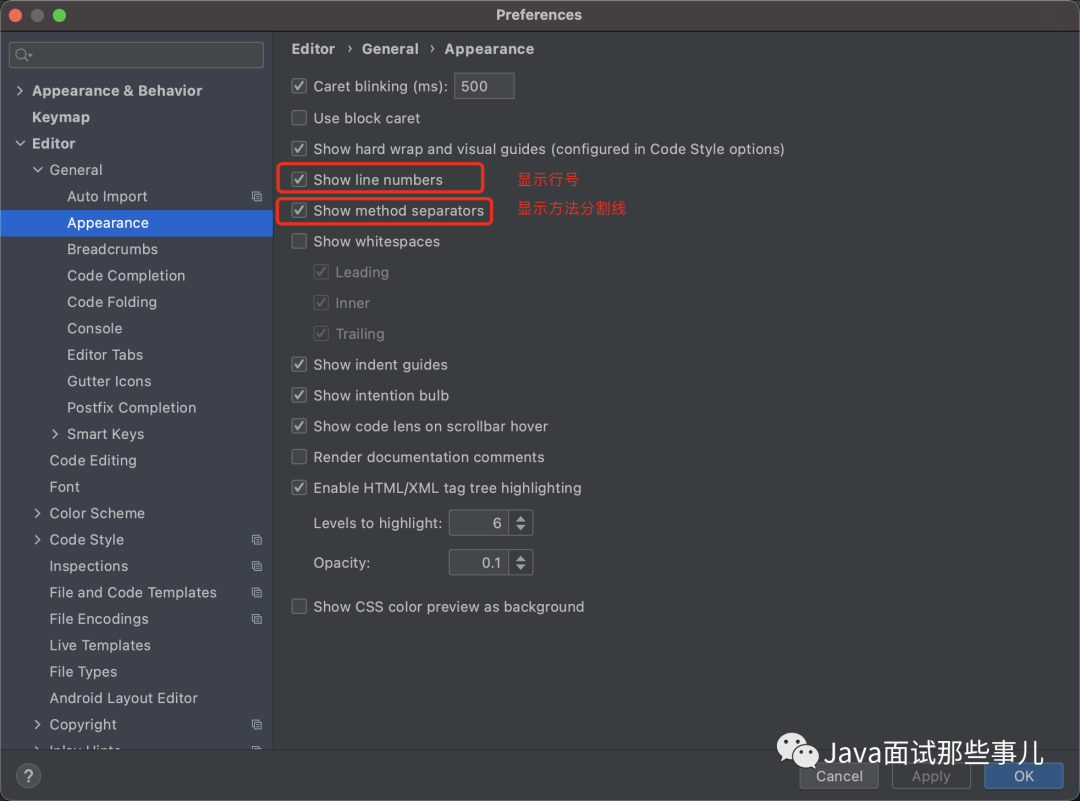
2.4.9 显示行号和方法分割线
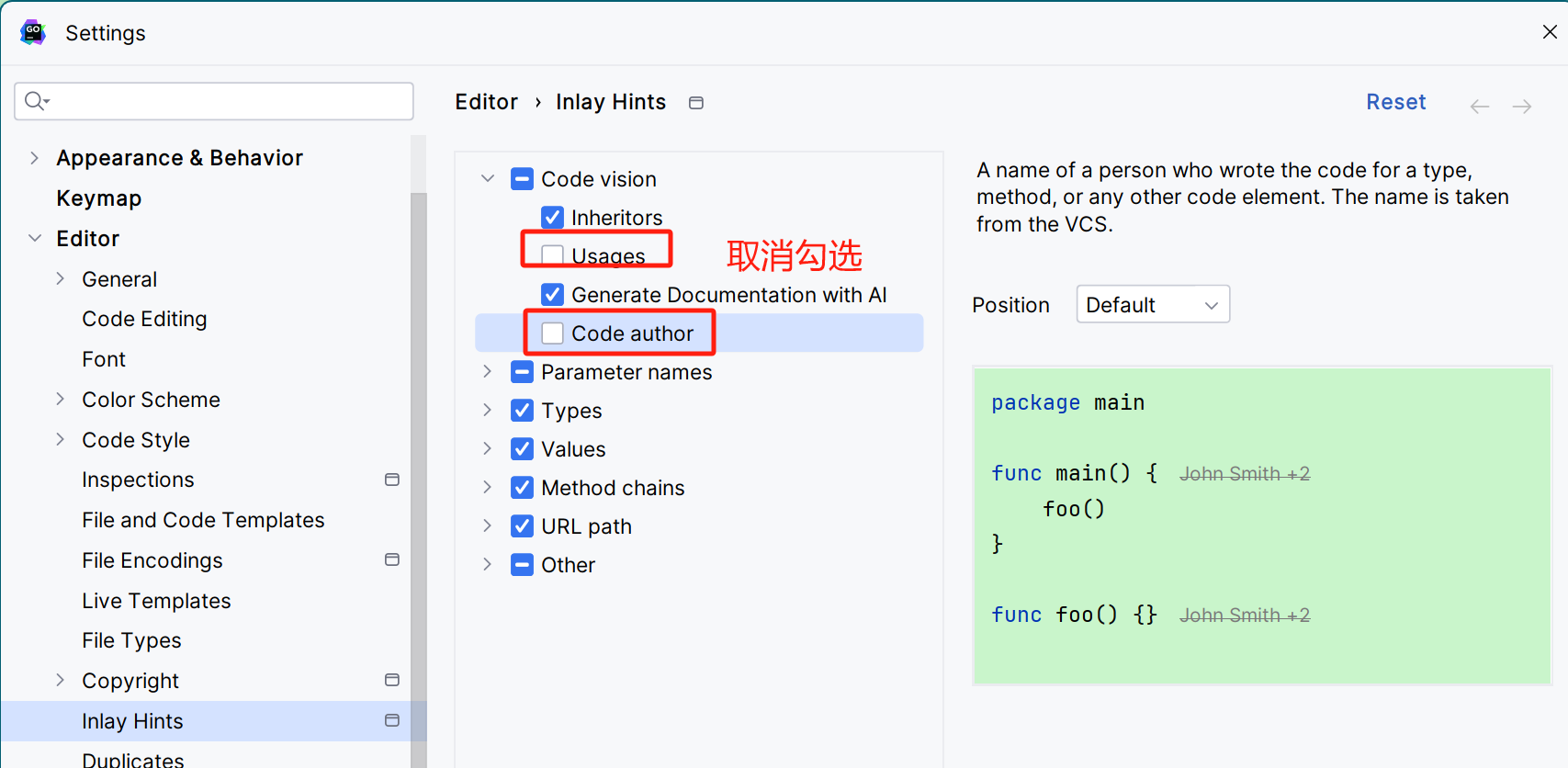
2.4.10.不显示usage 和 author
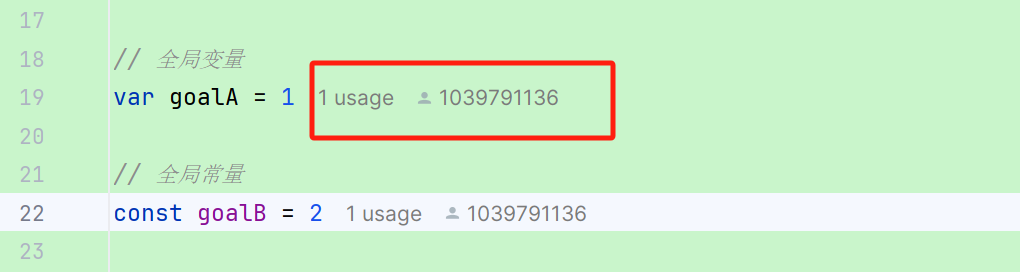 新安装的idea显示usage 和 author,导致界面不够优雅,可以关闭
2.5 Plugins
见下面专题
2.6 Version Control
2.6.1 Git
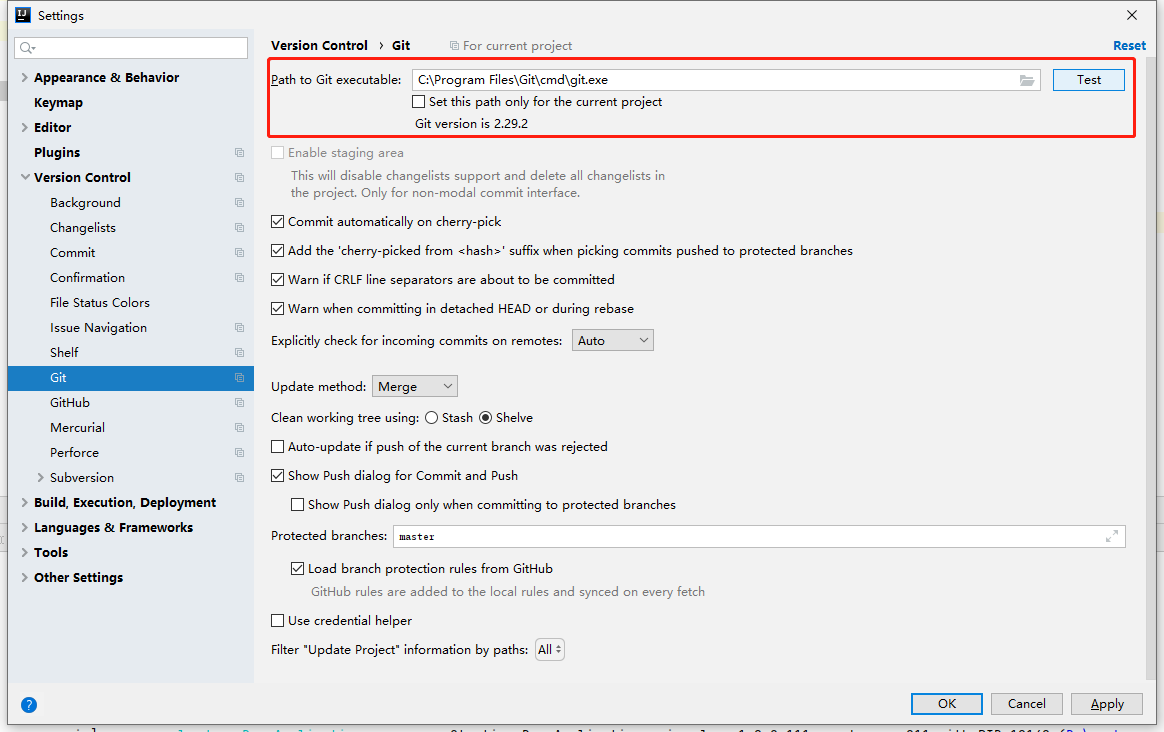
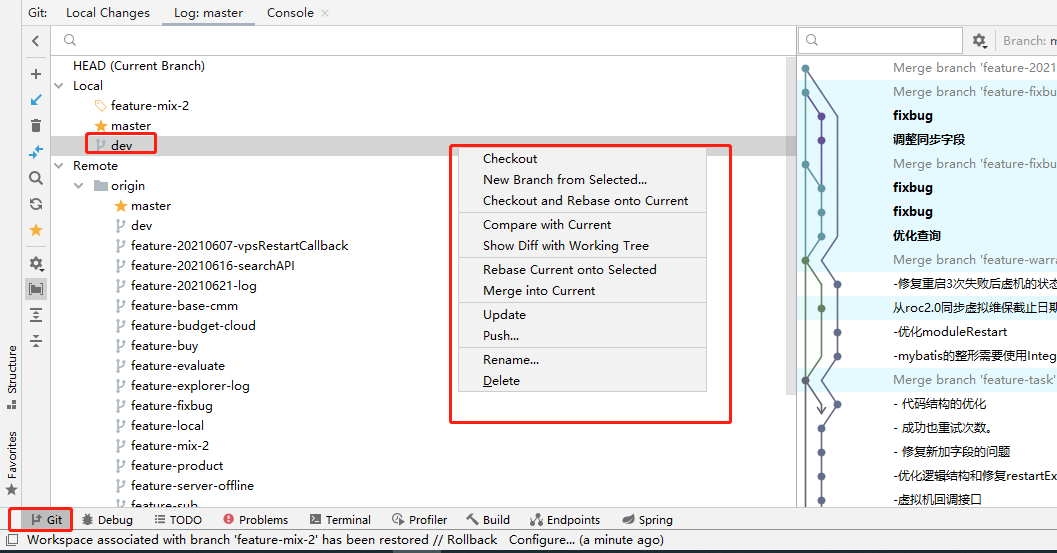
2.6.2 优化版本控制的目录颜色展示
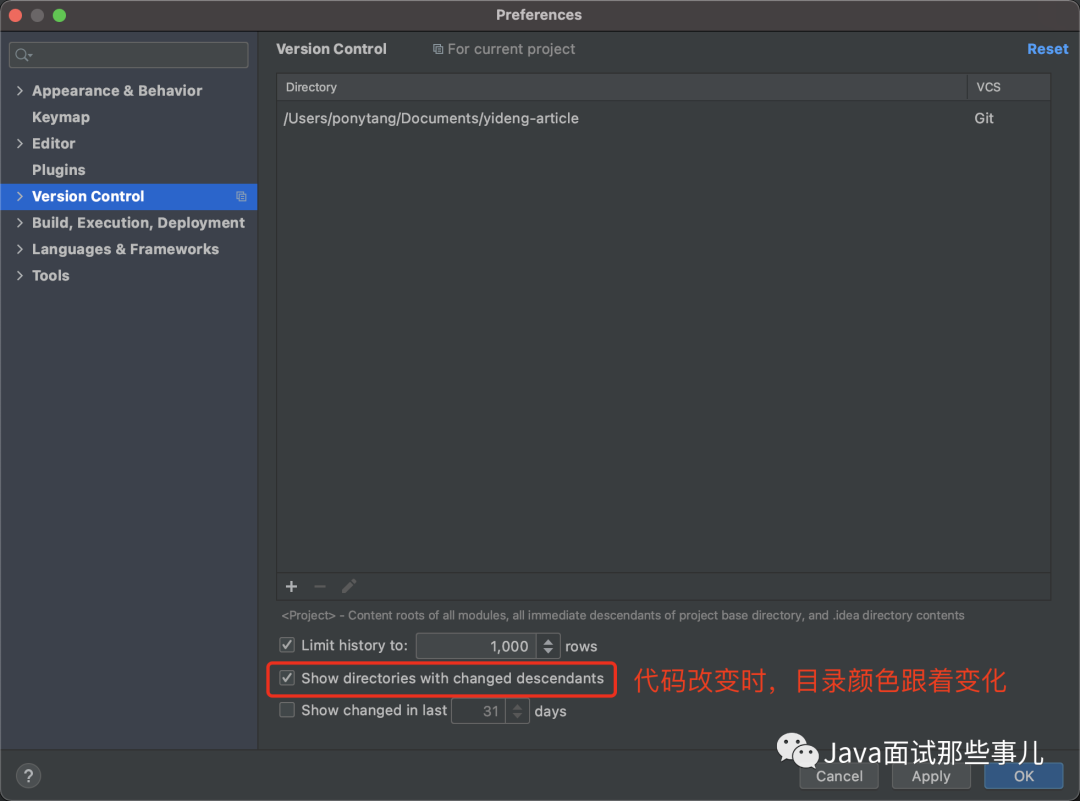
2.7 Build, Execution, Deployment
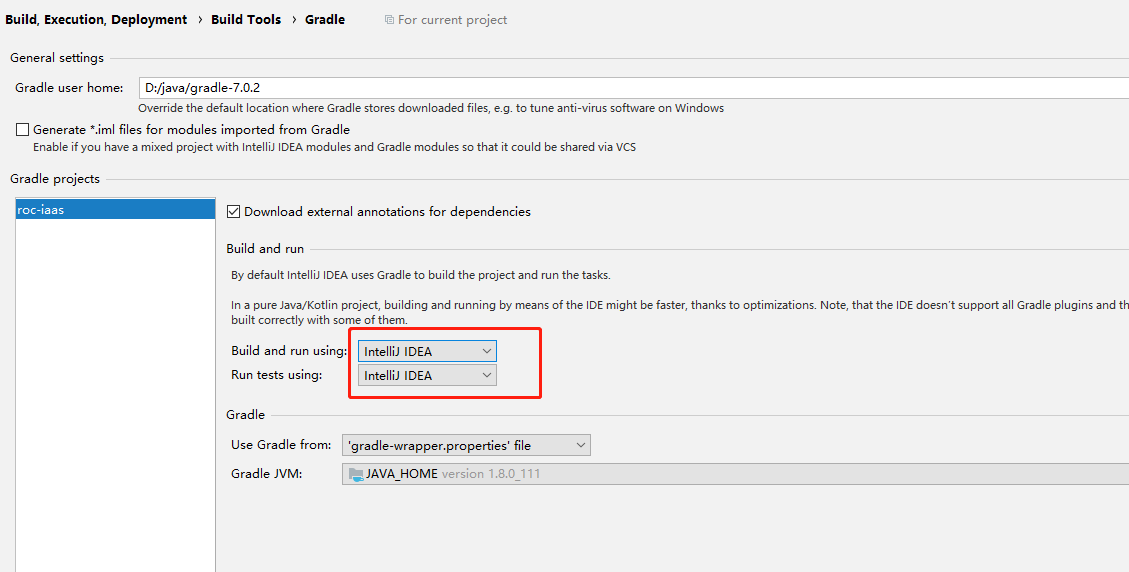
2.7.1 Gradle
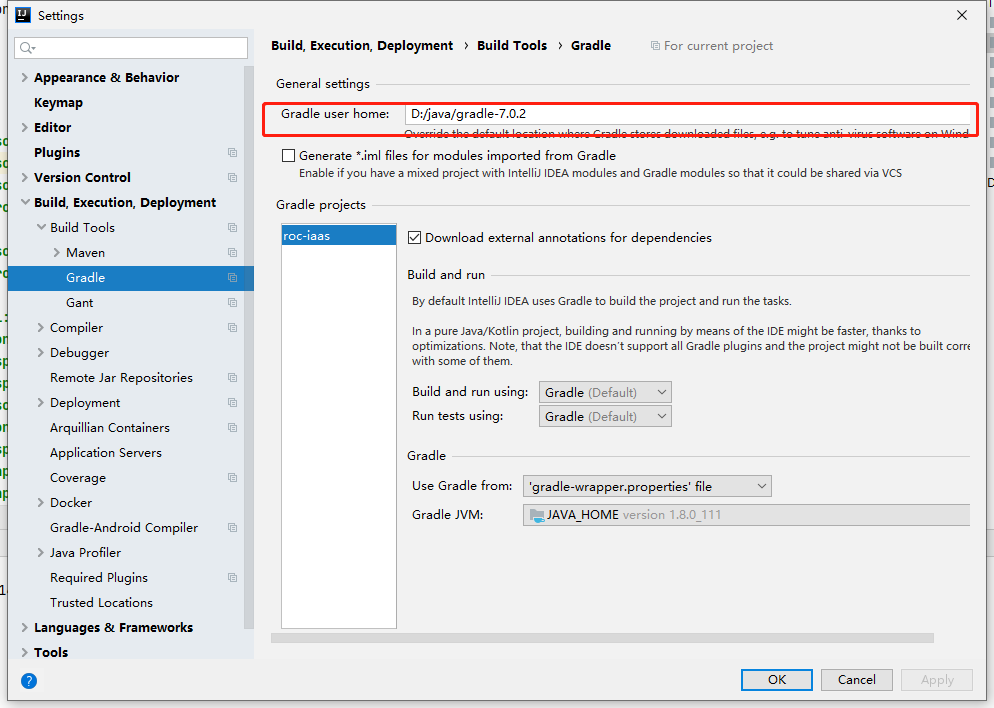
配置执行main/test方法时,不编译整个项目
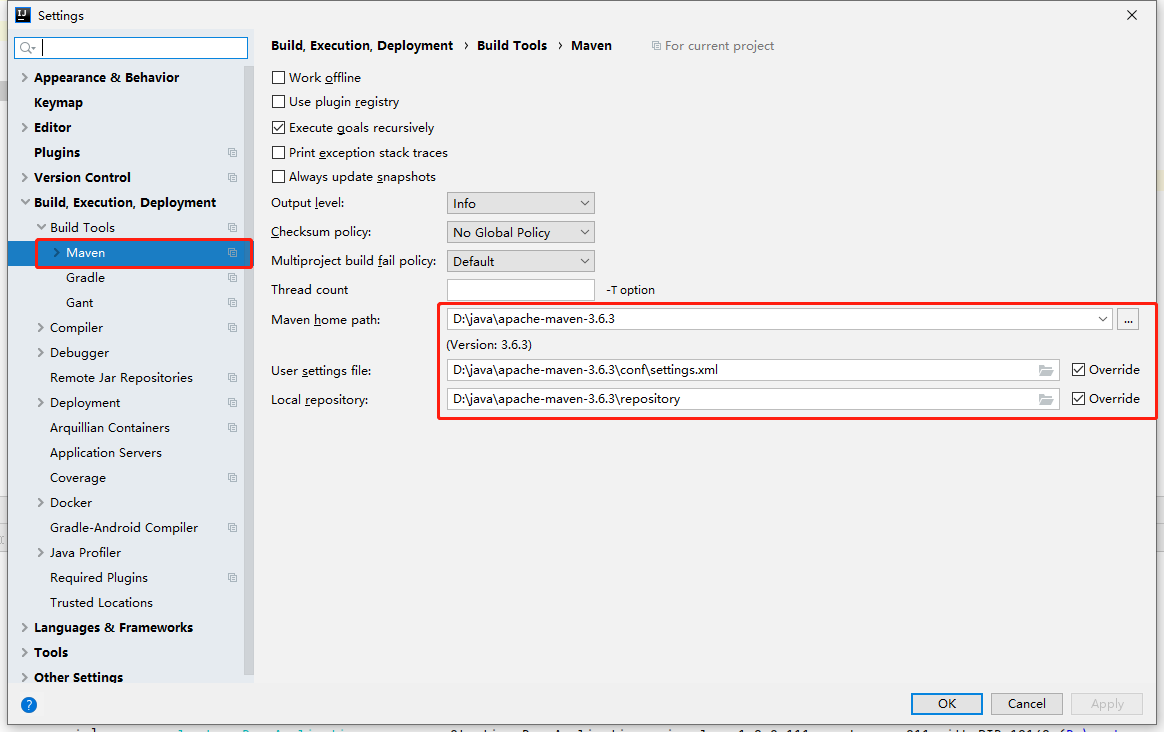
2.7.2 Maven
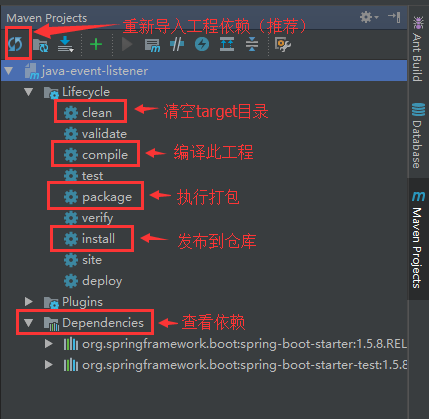
- 右侧直接点击 Maven Project 管理插件 ,记得先打开常用工具栏
- maven编译时跳过测试
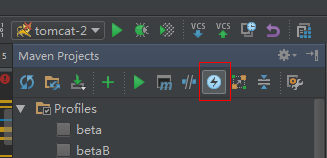
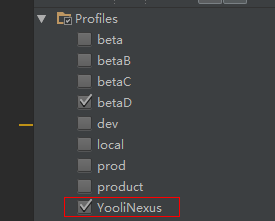
- profiles多环境配置选择
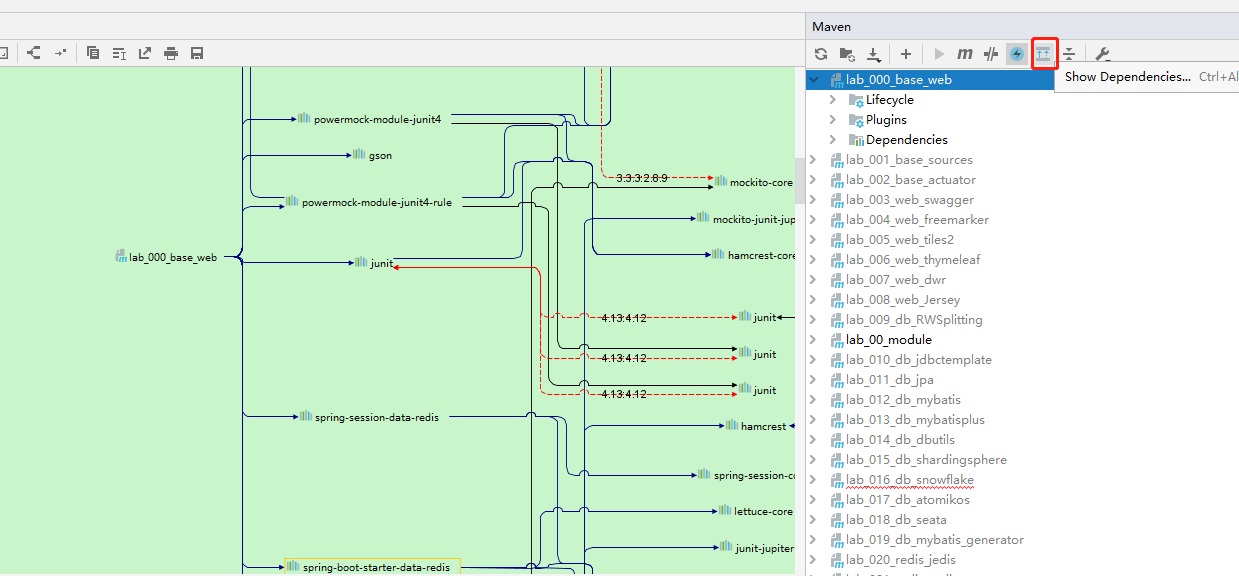
- 查看依赖
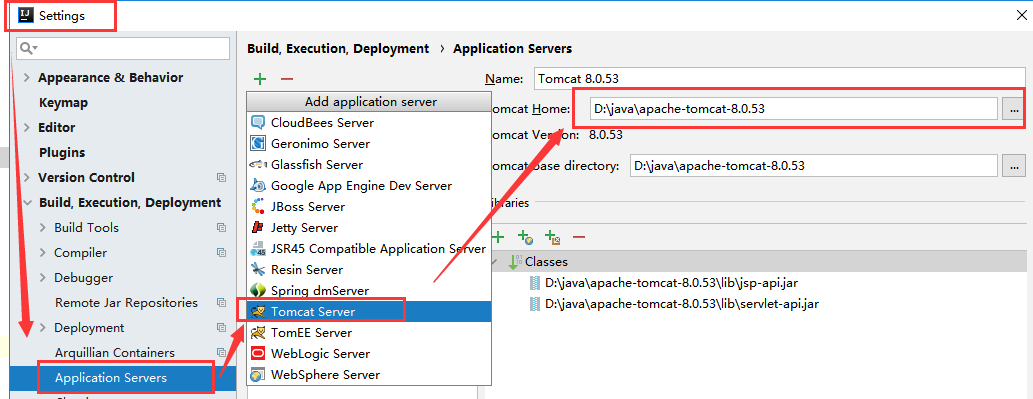
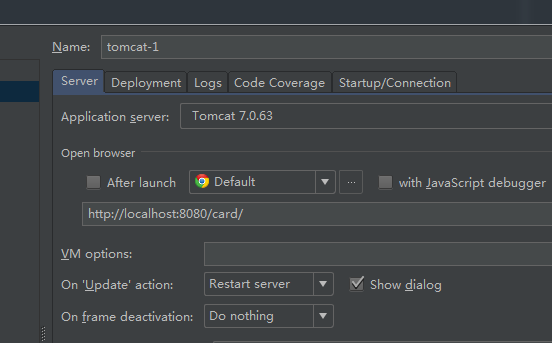
2.7.3 tomcat
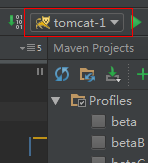
- 当前项目的tomcat
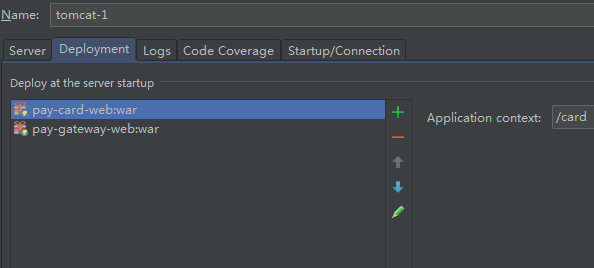
- 选择要部署的内容
- 执行main/test方法时不编译整个项目
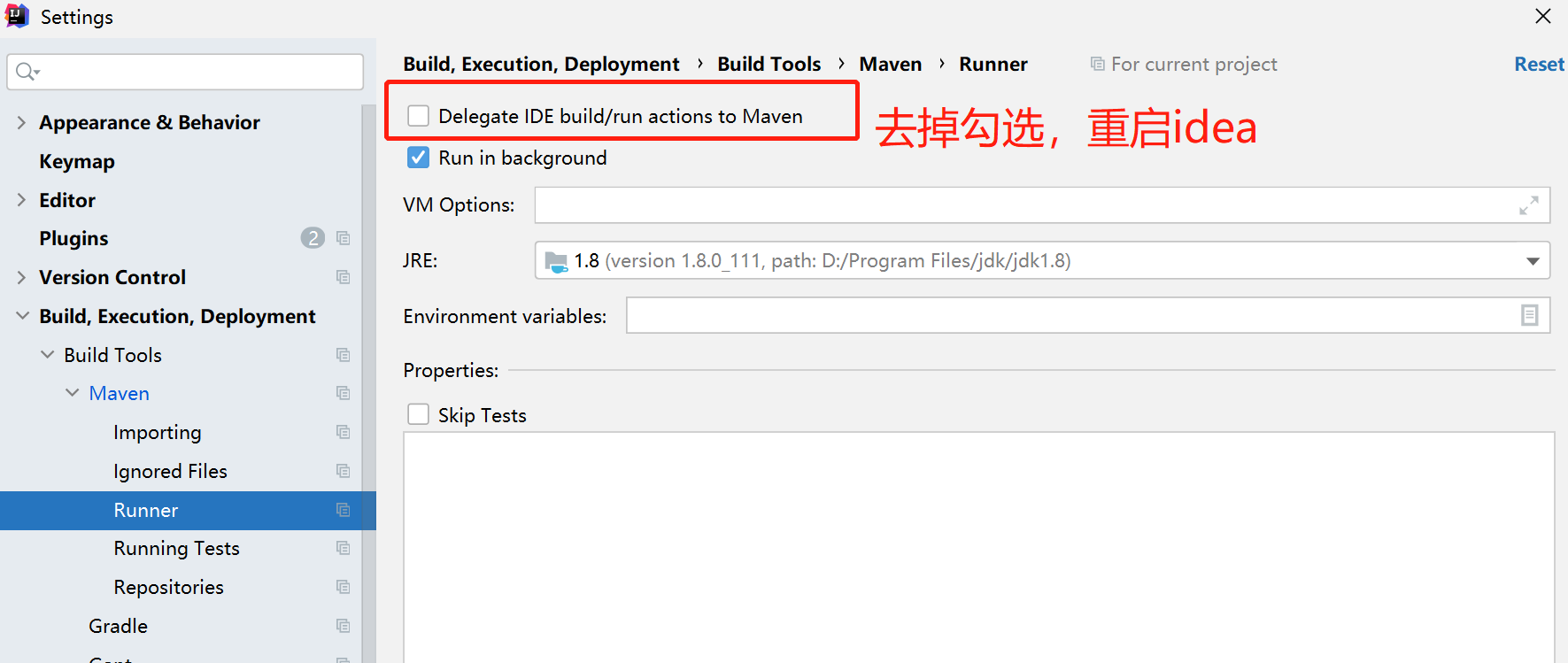
Delegate IDE build/run actions to maven 配置的影响: https://blog.csdn.net/wojiushiwo945you/article/details/108053337
2.7.4 自动编译
说明:开启自动编译之后,结合Ctrl+Shift+F9 会有热更新效果。
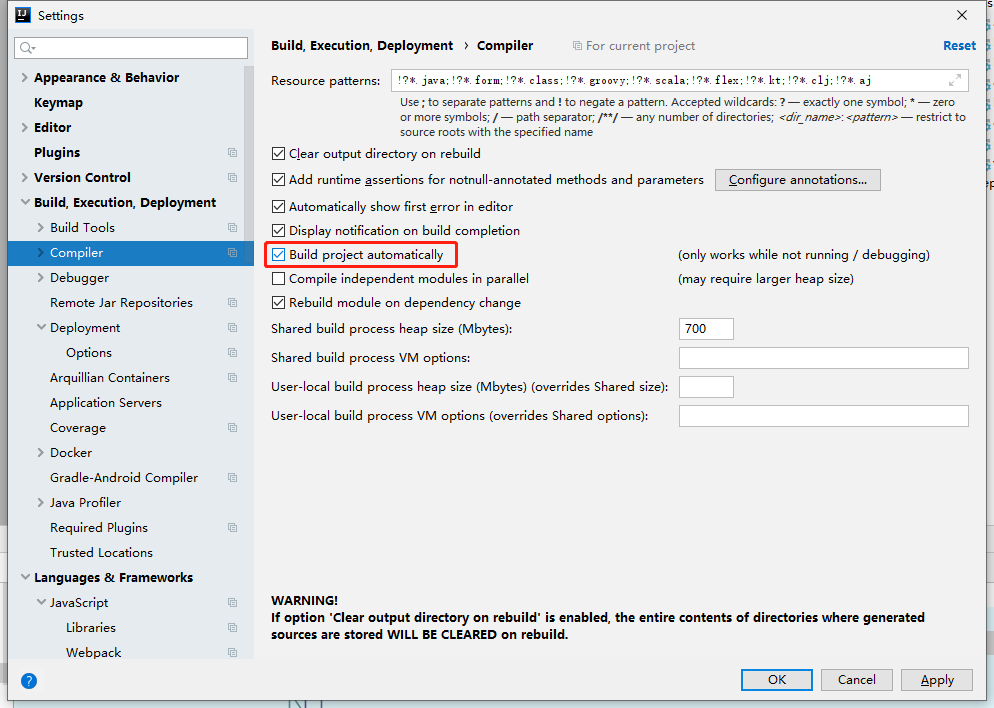
运行时自动编译(Runtime),不要手动编译
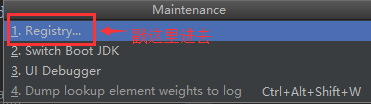
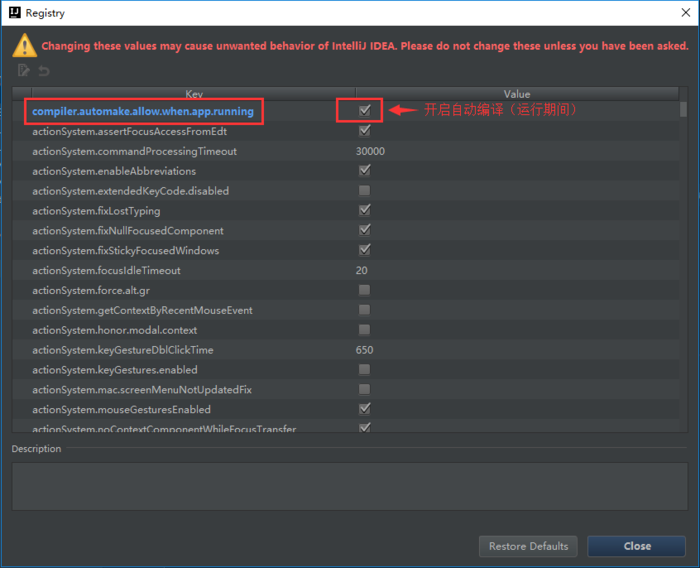
具体步骤: 敲击 Ctrl + Shift + Alt + / 然后双击Shift搜索进入Registry ,找到compiler.automake.allow.when.app.running ,然后勾选上。
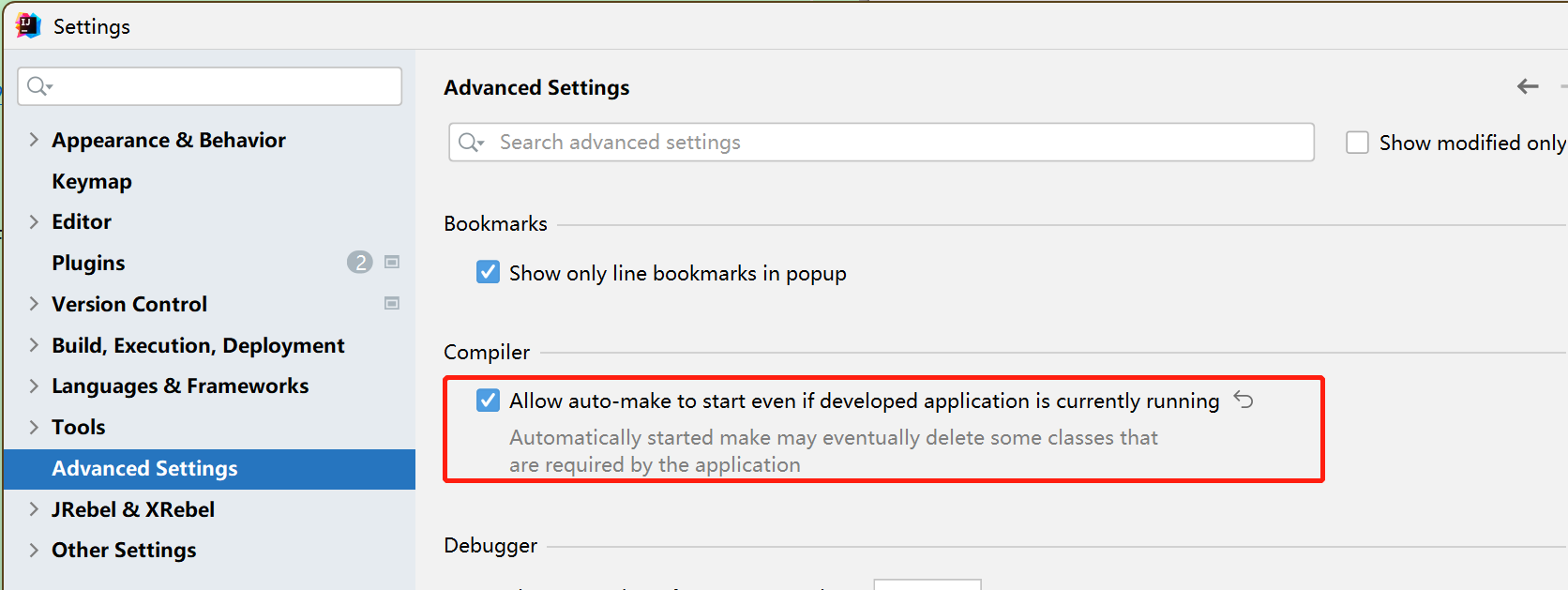
idea2021以后的版本,该配置放到了settings中。选择即可开启自动运行时编译
2.8 Languages & Frameworks
2.9 Tools
2.10 其他
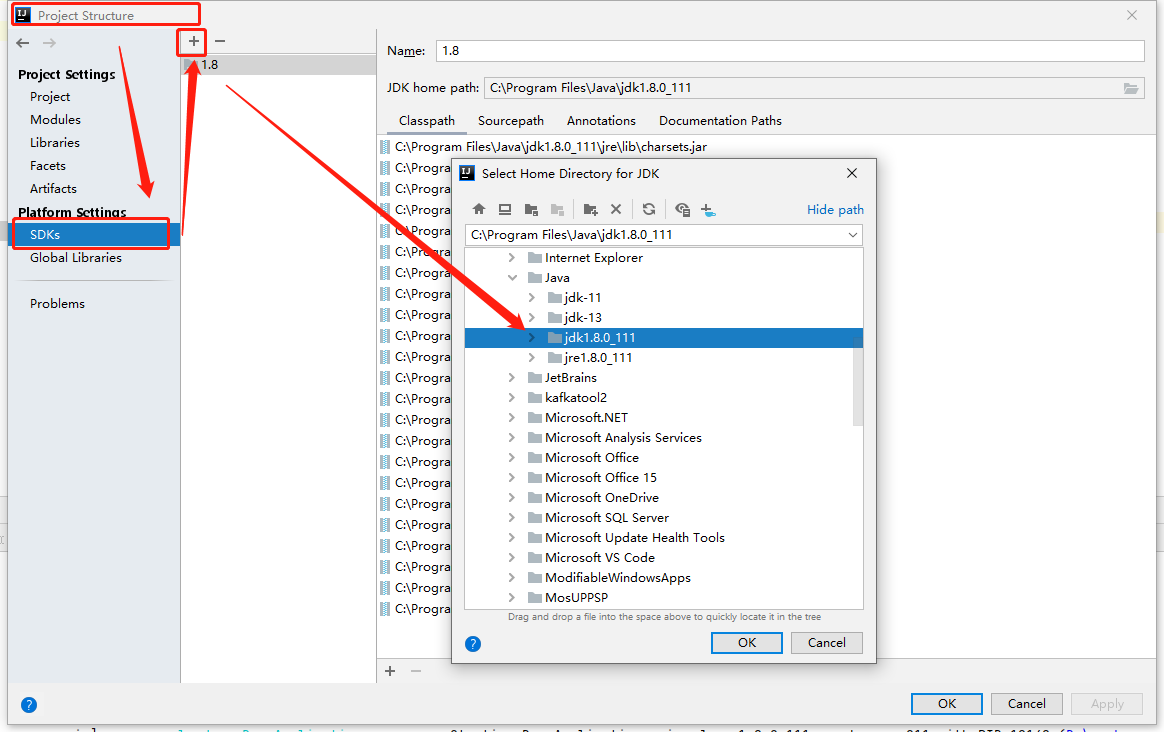
2.10.1 jdk
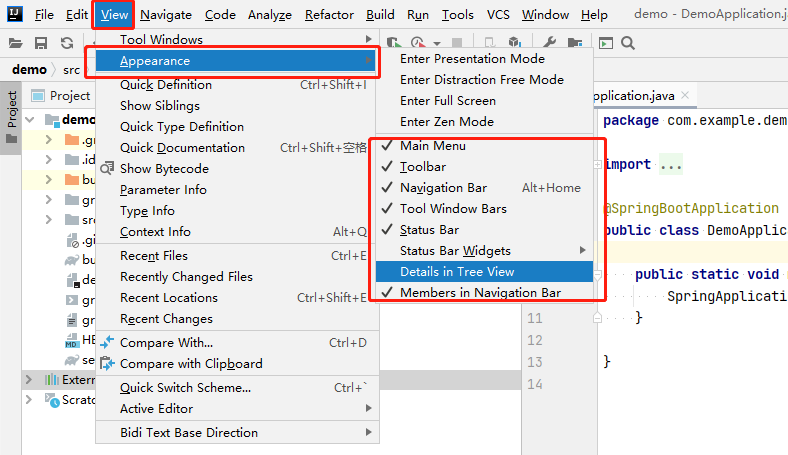
2.10.2 打开常用工具栏
2.10.3 重启
3.快捷键
3.1 常用快捷键
将快捷键设置为跟Eclipse一样:很多人可能并不习惯IDEA的快捷键,为了方便,这里我们将快捷键设置为跟 Eclipse一样。
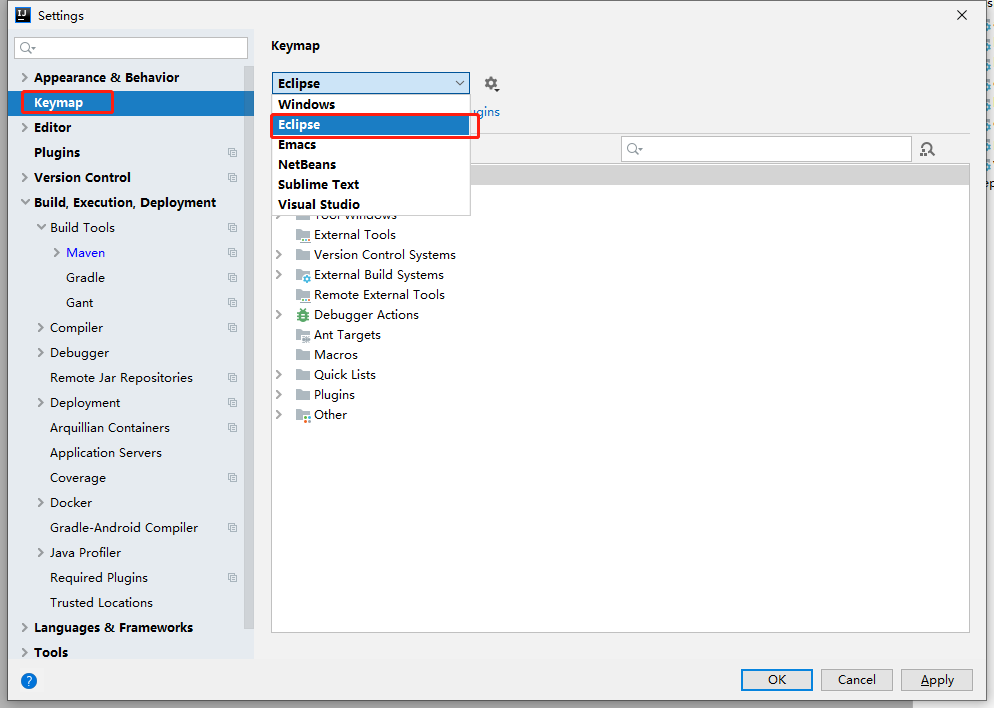
我的快捷键(Eclipse风格)
| 功能 | 快捷键 |
|---|---|
| 快速删除一行 | ctrl + D |
| 撤销上一步操作 | ctrl + Z |
| 快速复制一行数据 | ctrl + alt + ↓ |
| 移动一行数据 | alt + ↓ |
| 转为大写/小写 | ctrl + shift + x 或者 ctrl + shift + y |
| 文件内快速查找 | ctrl + F 填写查询的内容, ctrl + K 迅速找到下一个 |
| 重新编译 | Ctrl+Shift+F9 |
| 智能编码 | alt + enter |
| System.out.println(); | 快捷键sout |
3.2 代码提示 Alt + /
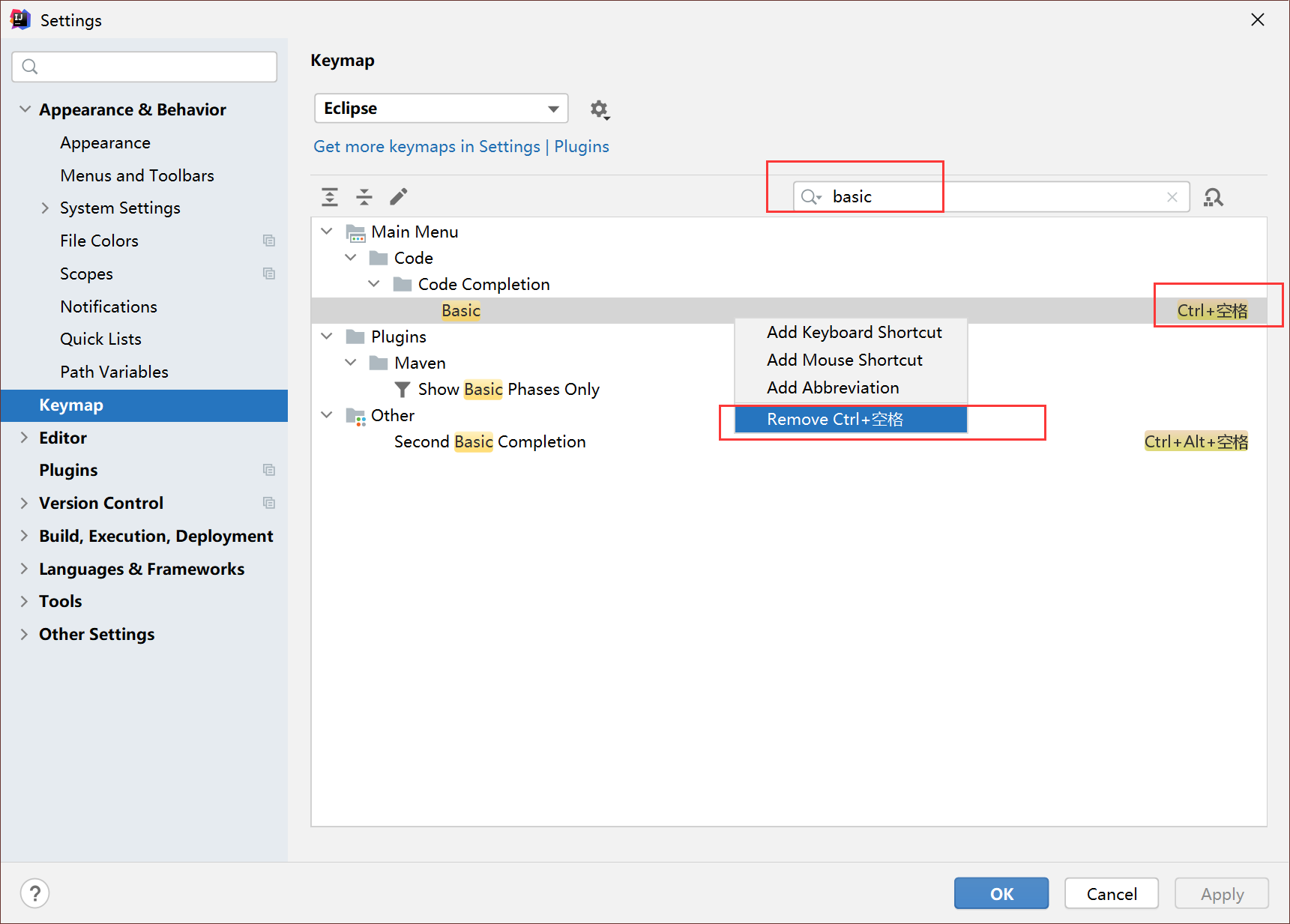
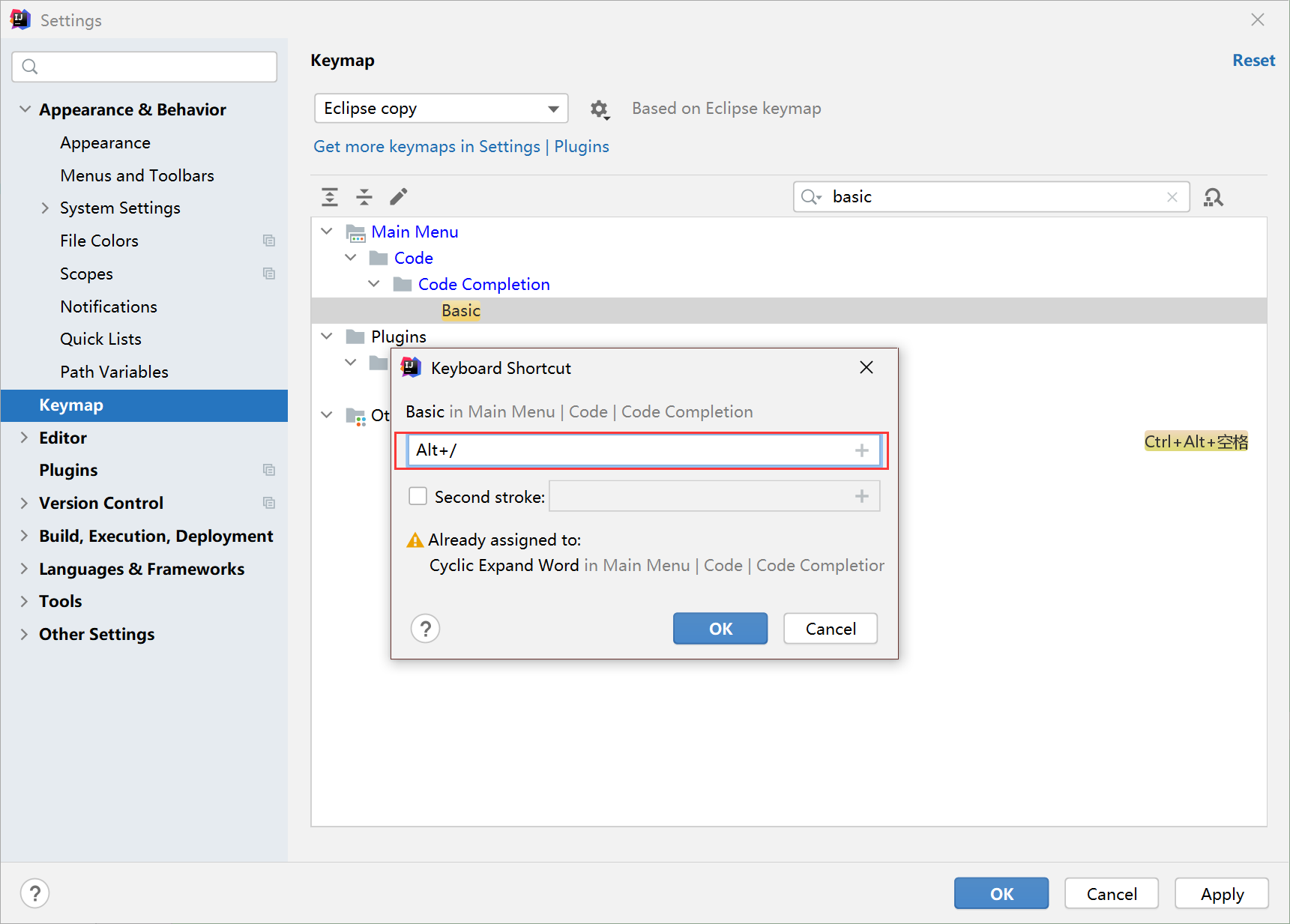
idea默认的是Ctrl + 空格,但是这个和Windows中的快捷键切换冲突,所以我们还是改成Eclipse中的快捷键Alt + /
首先把默认的快捷键删除
然后修改为我们想要的快捷键
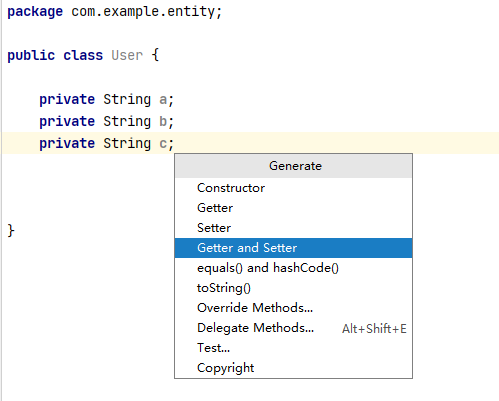
3.3 getter setter 构造器 tostring等
快捷键: alt + insert 或者 shift + alt + s
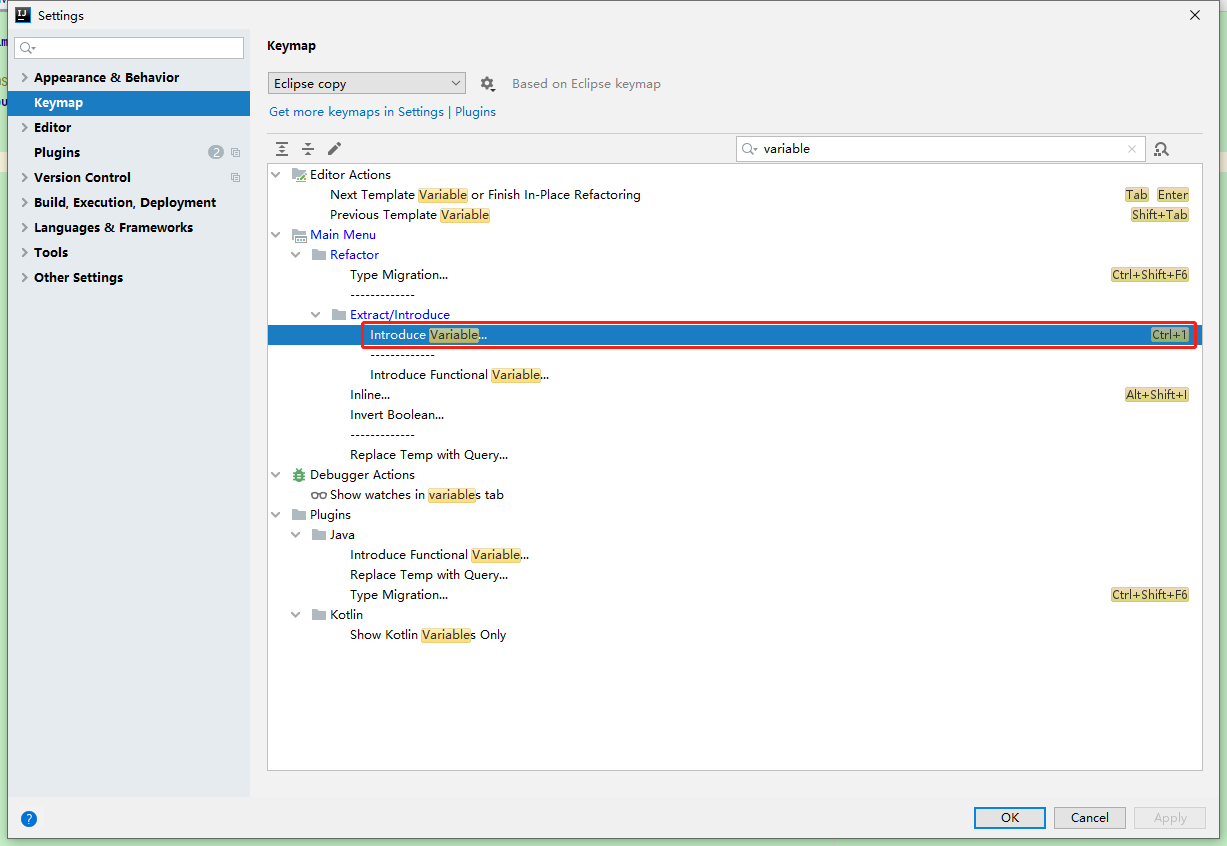
3.4 代码变量补全
4.使用技巧
4.1 Debug
4.1.1 设置断点
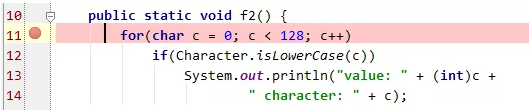
选定要设置断点的代码行,在行号的区域后面单击鼠标左键即可。
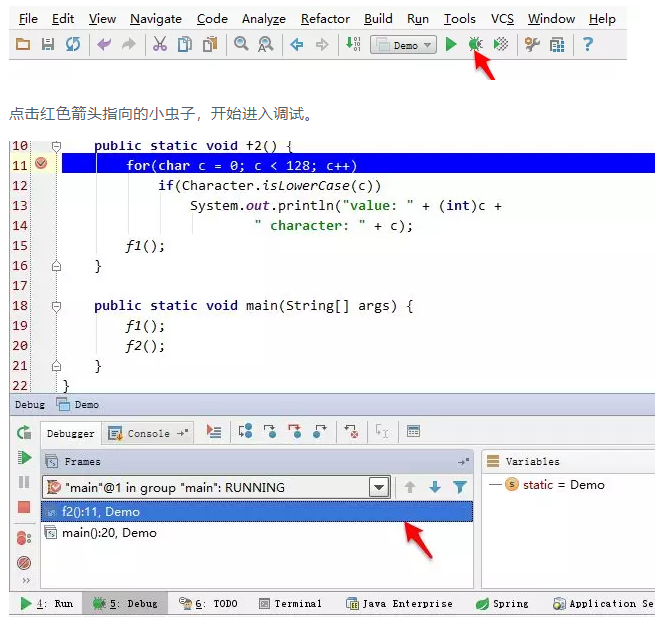
4.1.2 开启调试会话
IDE下方出现Debug视图,红色的箭头指向的是现在调试程序停留的代码行,方法f2()中,程序的第11行。 红色箭头悬停的区域是程序的方法调用栈区。在这个区域中显示了程序执行到断点处所调用过的所用方法,越下面的方法被调用的越早。
4.1.3 单步调试
4.1.3.1 step over
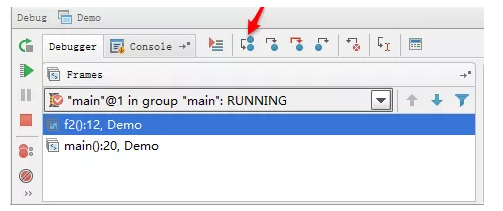
点击红色箭头指向的按钮,程序向下执行一行(如果当前行有方法调用,这个方法将被执行完毕返回,然后到下一行)
4.1.3.2 step into
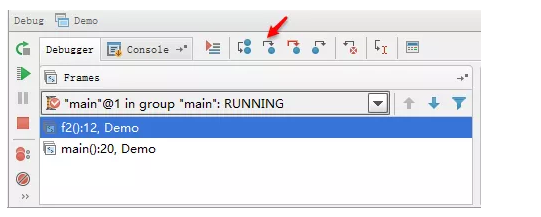
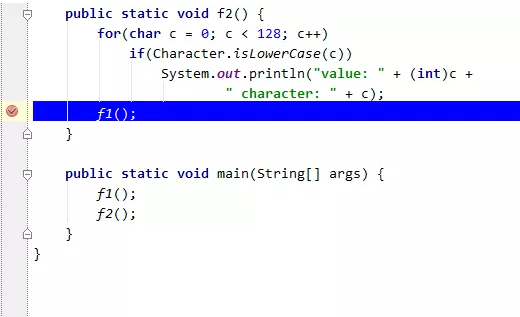
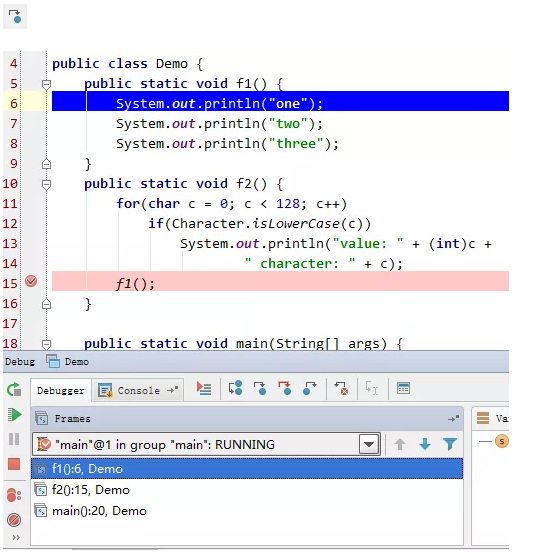
点击红色箭头指向的按钮,程序向下执行一行。如果该行有自定义方法,则运行进入自定义方法(不会进入官方类库的方法)。具体步骤如下:
在自定义方法发f1()处设置断点,执行调试
点击
4.1.3.3 Force step into
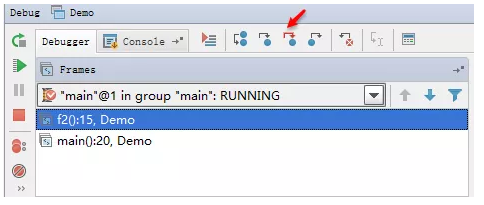
该按钮在调试的时候能进入任何方法。
4.1.3.4 step out
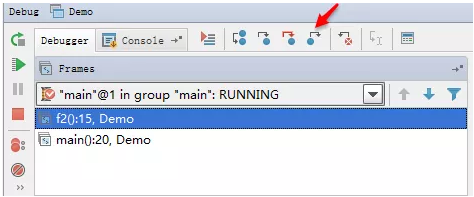
如果在调试的时候你进入了一个方法(如f2()),并觉得该方法没有问题,你就可以使用stepout跳出该方法,返回到该方法被调用处的下一行语句。值得注意的是,该方法已执行完毕。
4.1.3.5 Drop frame
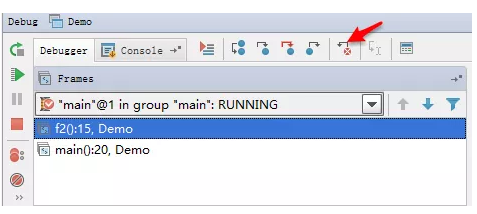
点击该按钮后,你将返回到当前方法的调用处(如上图,程序会回到main()中)重新执行,并且所有上下文变量的值也回到那个时候。只要调用链中还有上级方法,可以跳到其中的任何一个方法。
4.1.4 高级调试
4.1.4.1 跨断点调试
设置多个断点,开启调试。
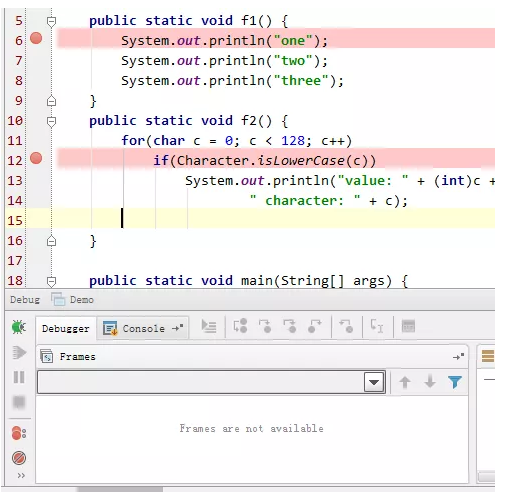
想移动到下一个断点,点击如下图:
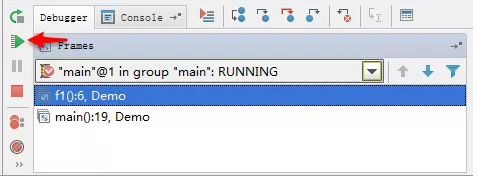
程序将运行一个断点到下一个断点之间需要执行的代码。如果后面代码没有断点,再次点击该按钮将会执行完程序。
4.1.4.2 查看断点
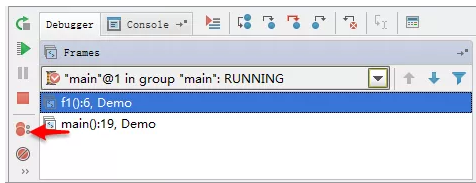
点击箭头指向的按钮,可以查看你曾经设置过的断点并可设置断点的一些属性。
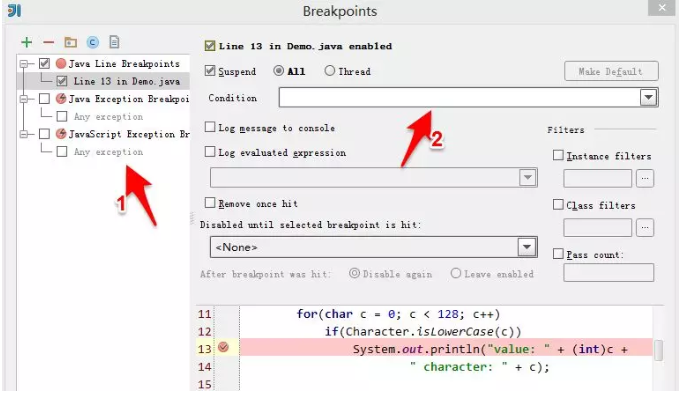
箭头1指向的是你曾经设置过的断点,箭头2可以设置条件断点(满足某个条件的时候,暂停程序的执行,如 c==97)。结束调试后,应该在箭头1处把所设的断点删除(选择要删除的断点后,点击上方的红色减号)。
4.1.4.3 修改内存数据
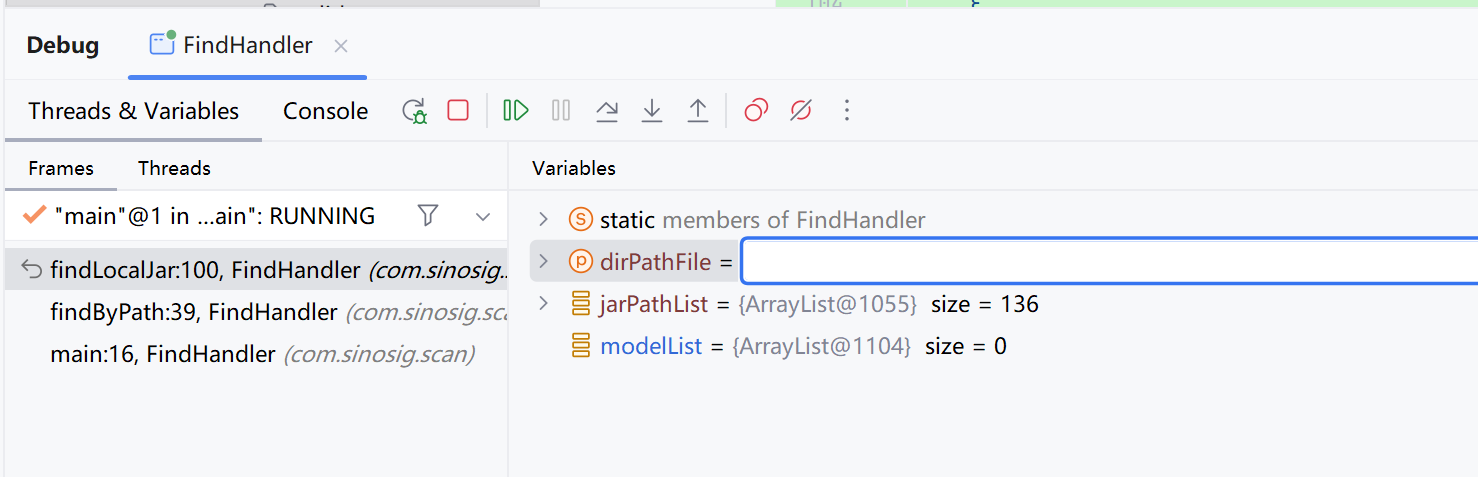
调试开始后,右键弹框,选择"Evaludate Expression"。可以执行Java代码,修改现有的数据。
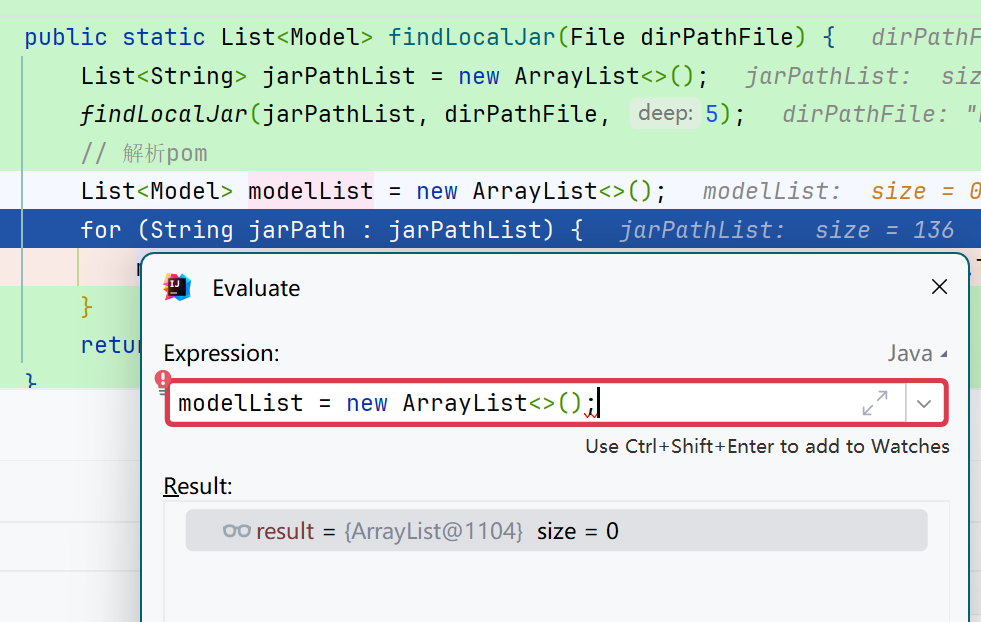
或者再debug窗口,在Variables中邮件选择"set Value"进行修改。
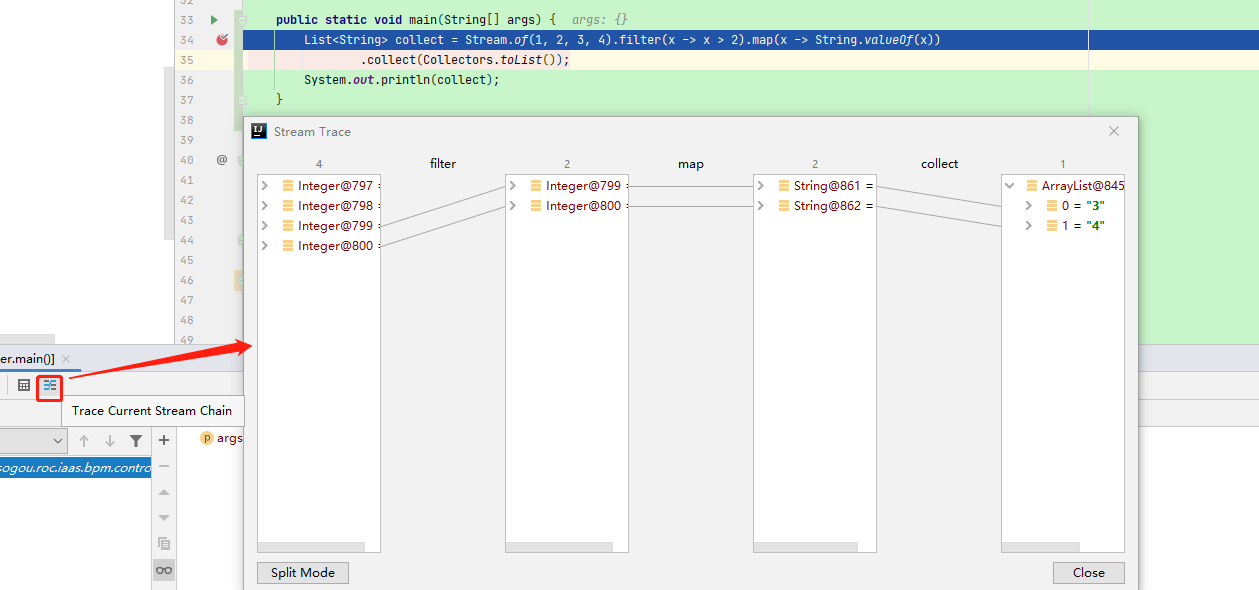
4.1.4.4 可视化调试stream
Idea自带的可视化功能。正常debug即可
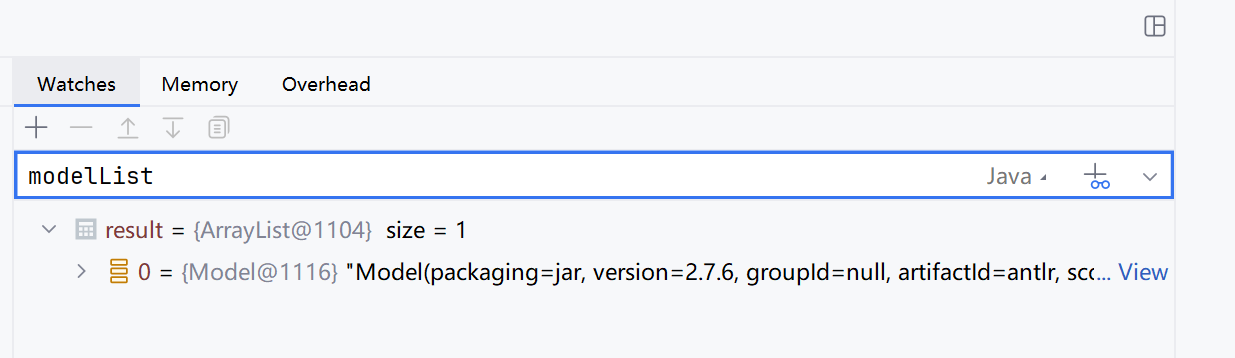
4.1.4.5 查看某个变量
很多时候Variables中的内容非常多,我们可以在watches窗口,选择需要查看的变量。效果与Variables一样。
4.1.4.6 查看内存中对象数量
通过类名字查询,count是对象数量,diff是两次查看时,数量的变化。 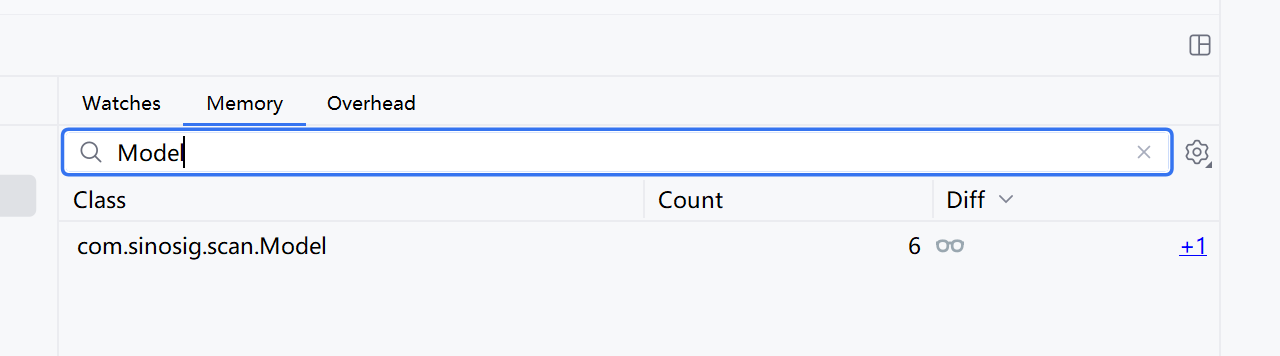
4.1.4.7 查看断点执行的次数与耗时
Hits是执行册数,time是点断平均执行时长 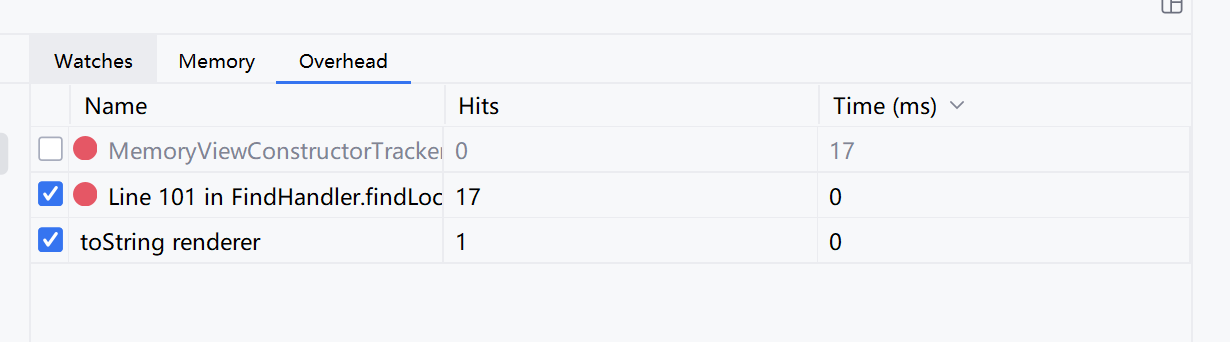
4.1.4.8 debug扩展功能
debug窗口最后的…打开后是如下功能,顾名思义可以强制返回方法,抛出异常,获得线程栈数据,执行表达式等操作。 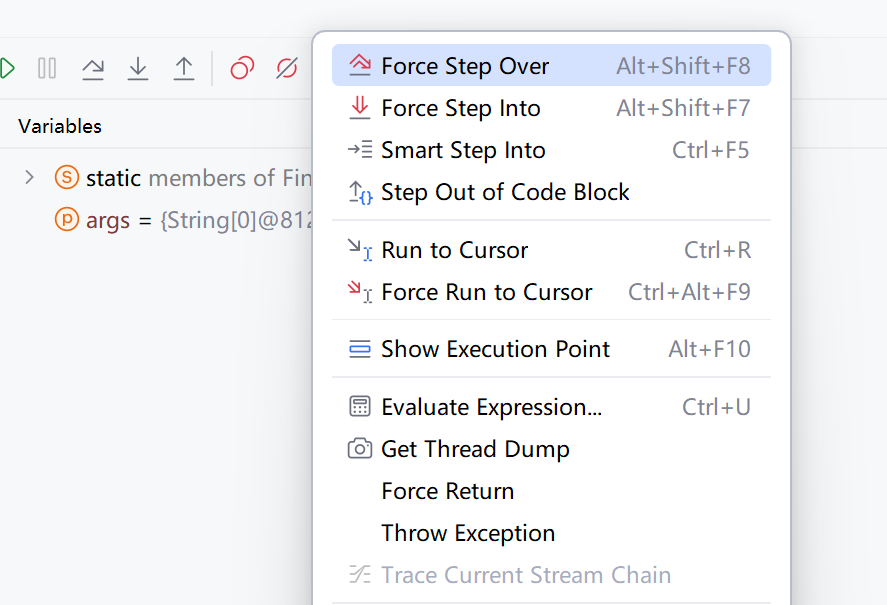
4.3 后缀补全法
这个功能可以使用代码补全来模板式地补全语句,如遍历循环语句(for、foreach)、使用 String.format() 包裹一个字符串、使用类型转化包裹一个表达式、根据判(非)空或者其它判别语句生成 if 语句、用 instanceOf 生成分支判断语句等。 使用的方式也很简单,就是在一个表达式后按下点号 . ,然后输入一些提示或者在列表中选择一个候选项,常见的候选项下面会给出 GIF 演示。
- var 声明
- null 判空
- notnull 判非空
- nn 判非空
- for 遍历
- fori 带索引的遍历
- not 取反
- if 条件判断
- cast 强转
- return 返回值
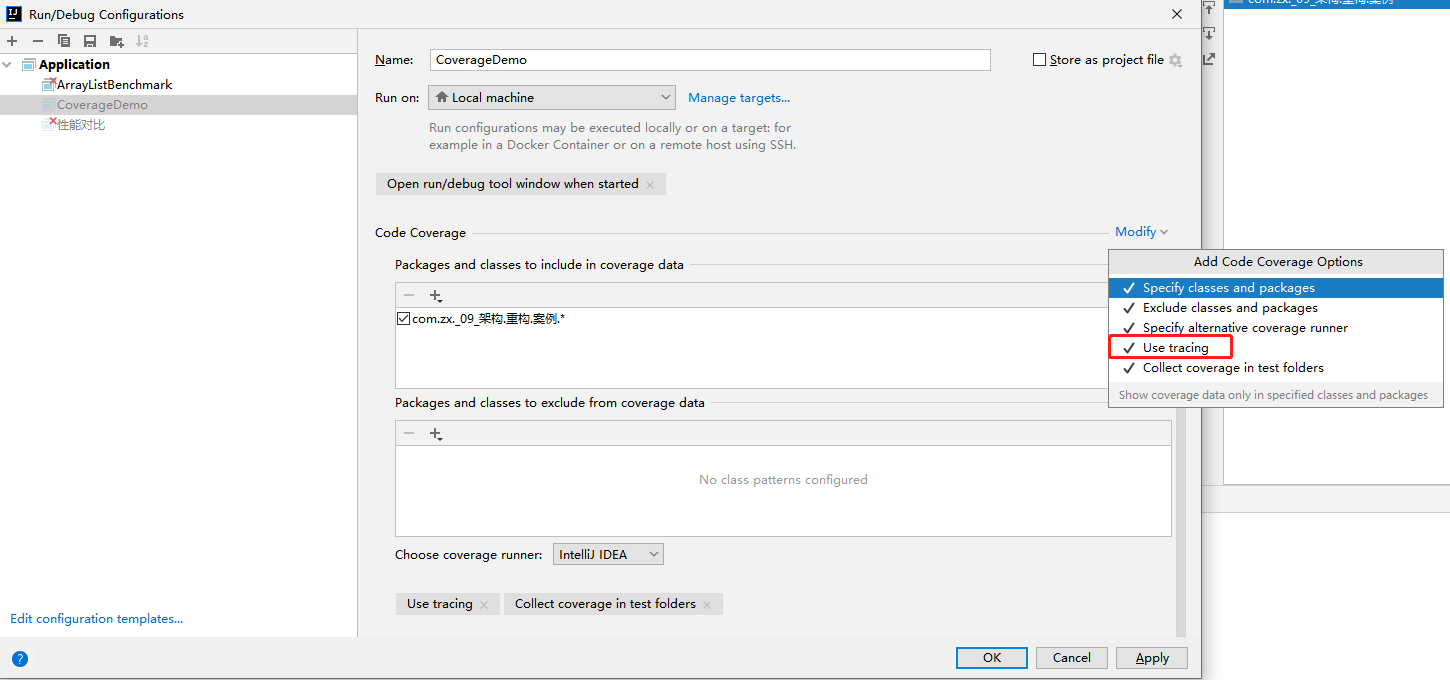
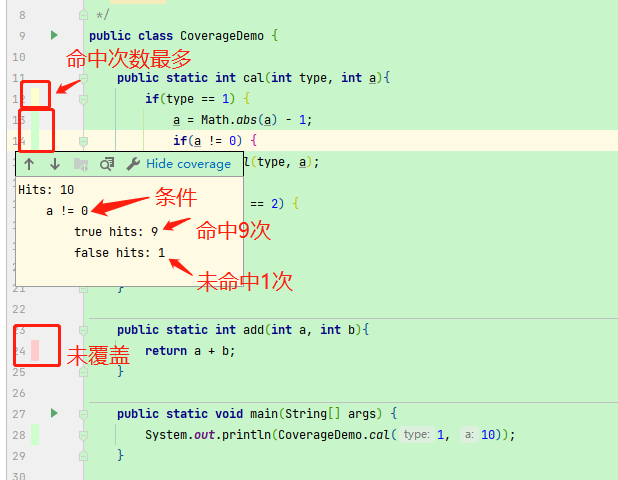
4.4 coverage覆盖率
设置use traceing可以查看覆盖到的代码命中次数
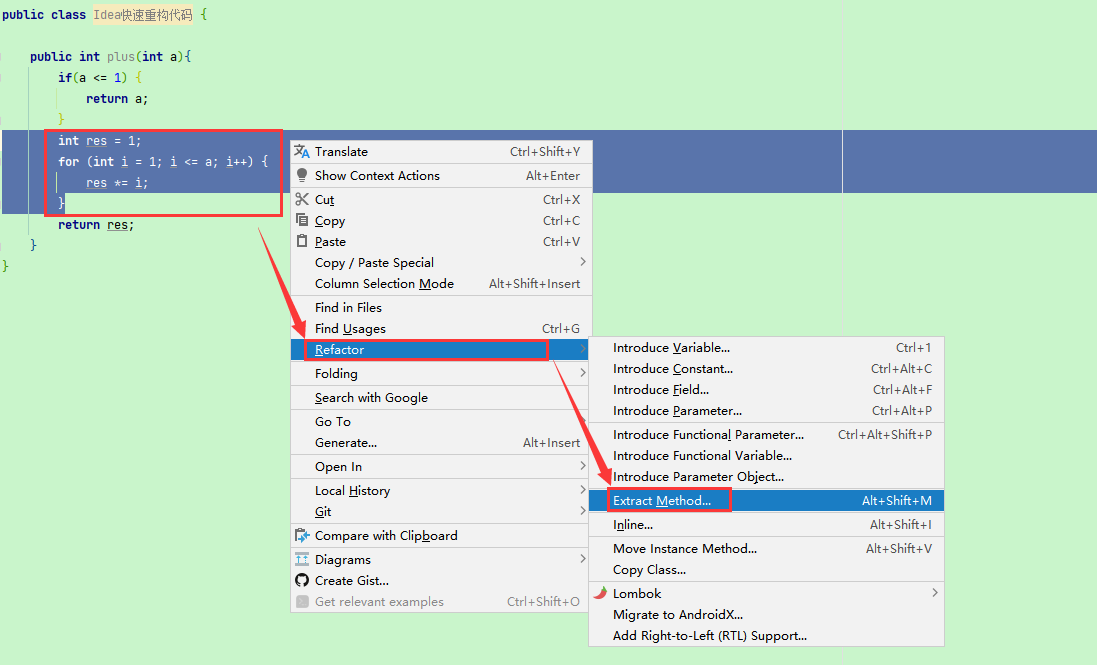
4.5 快速重构代码
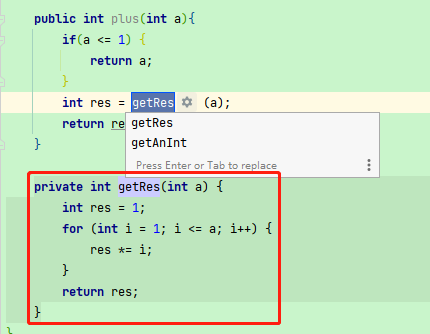
4.6 将代码直接抽离出来独立方法
4.7 查看接口实现类
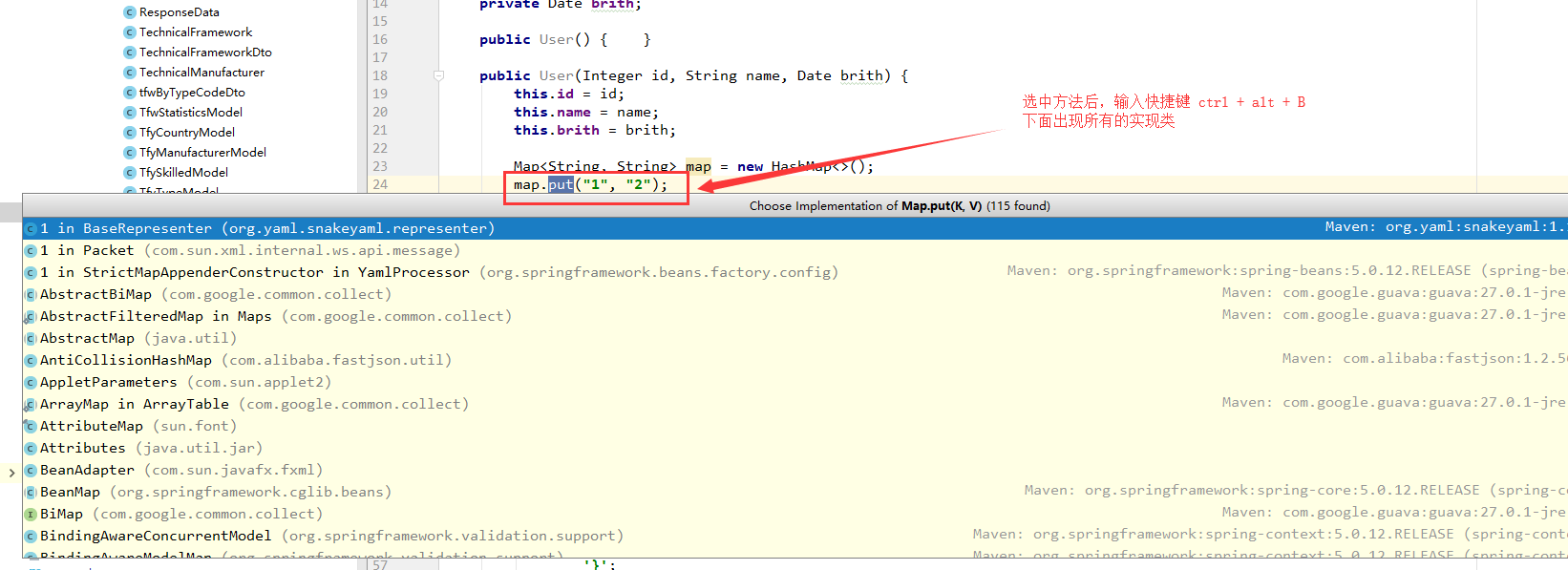
比如我们要查看put方法的实现(主要是想要看HashMap的实现)
Map<String, String> map=new HashMap<>();
    map.put("1","2");
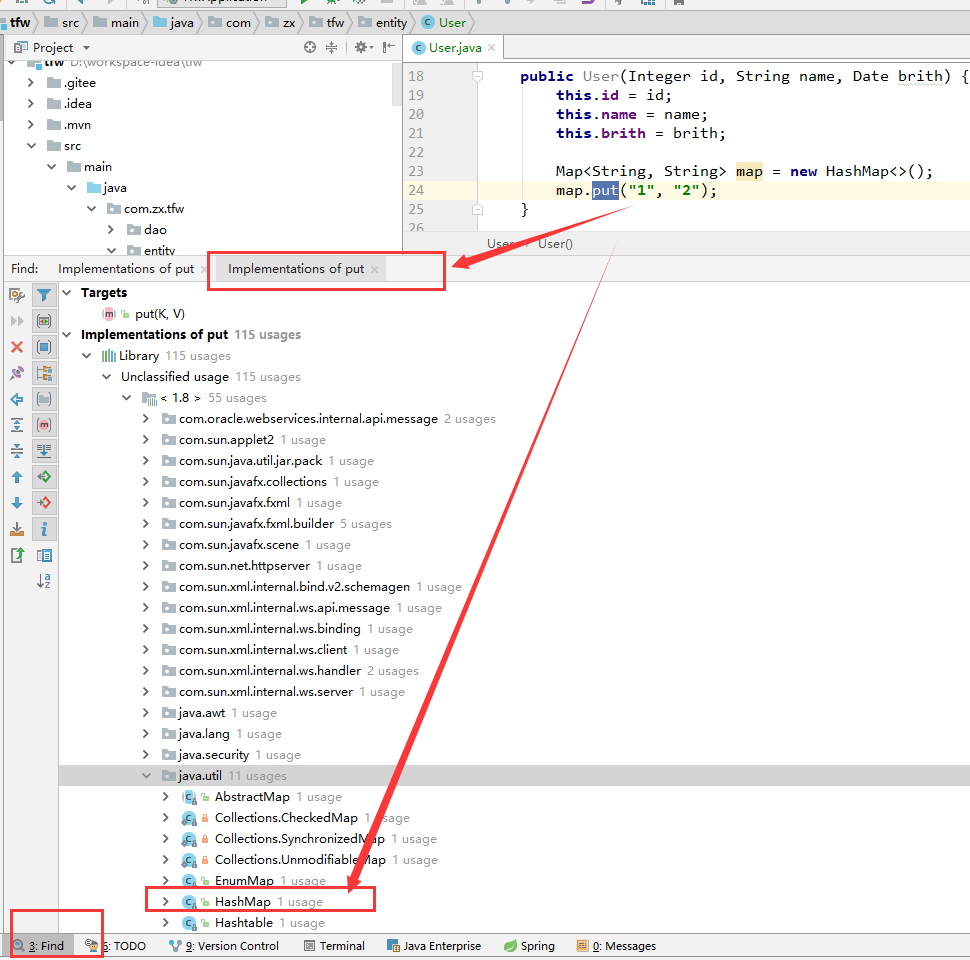
或者将上面的内容选中固定,可以固定在左下角的find里面,结果会保存到下面,并且展示为包的结构
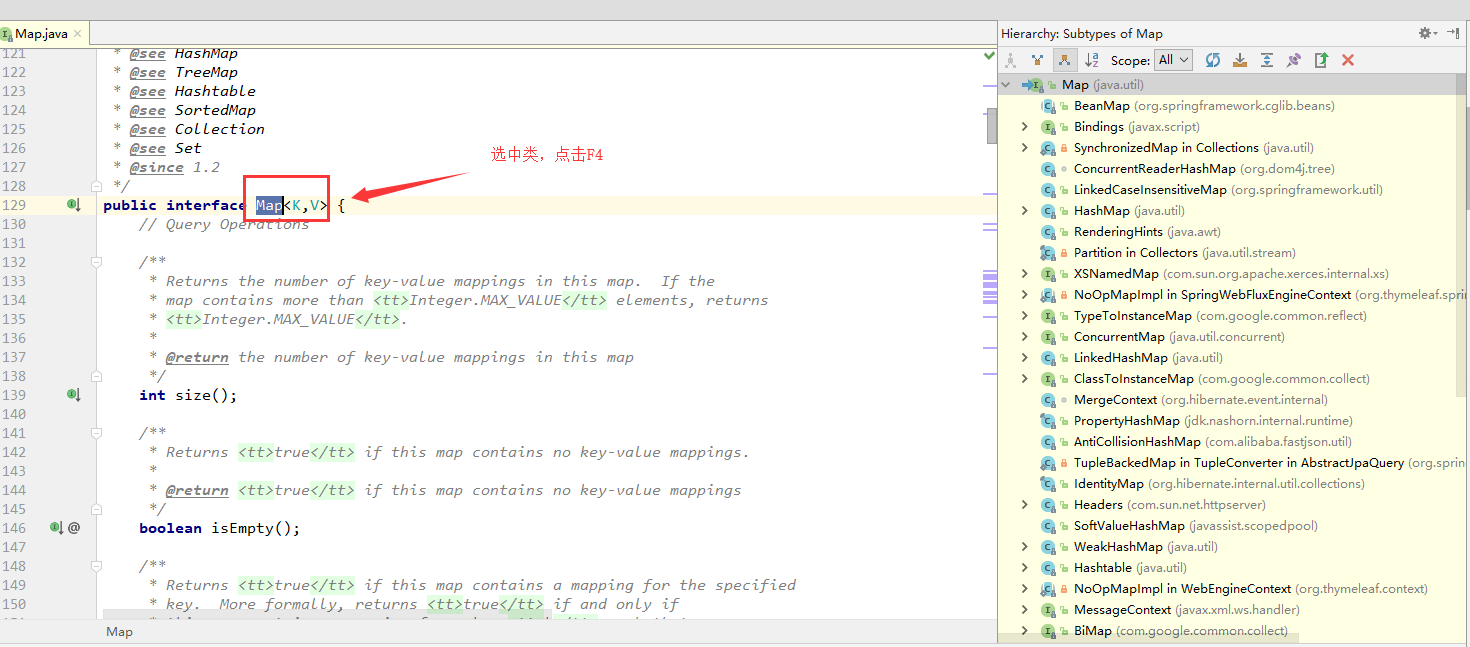
4.8 查看类的集成实现关系链
快捷键 F4
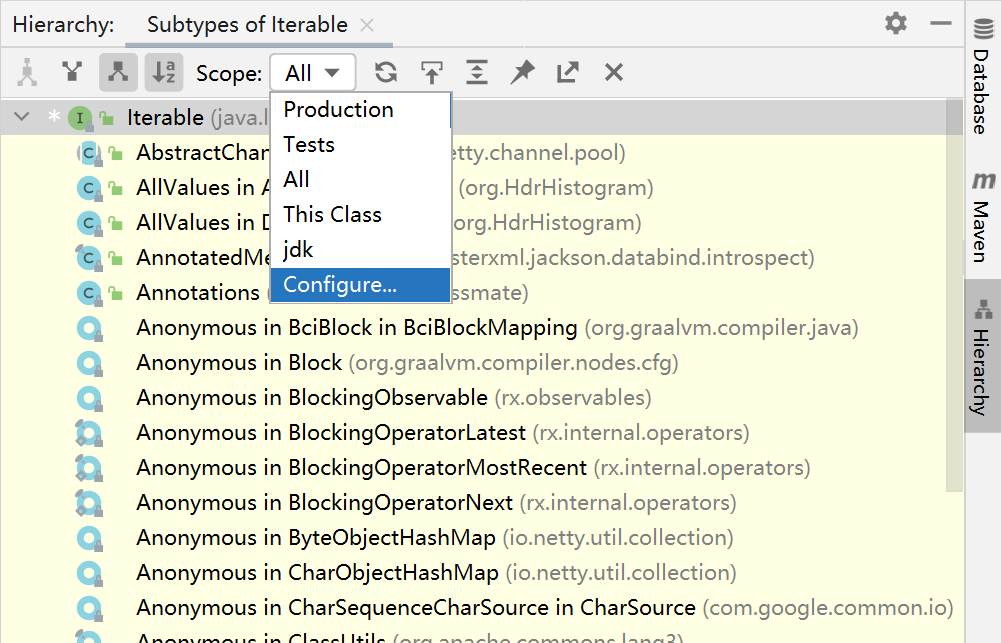
可以设置筛选范围:
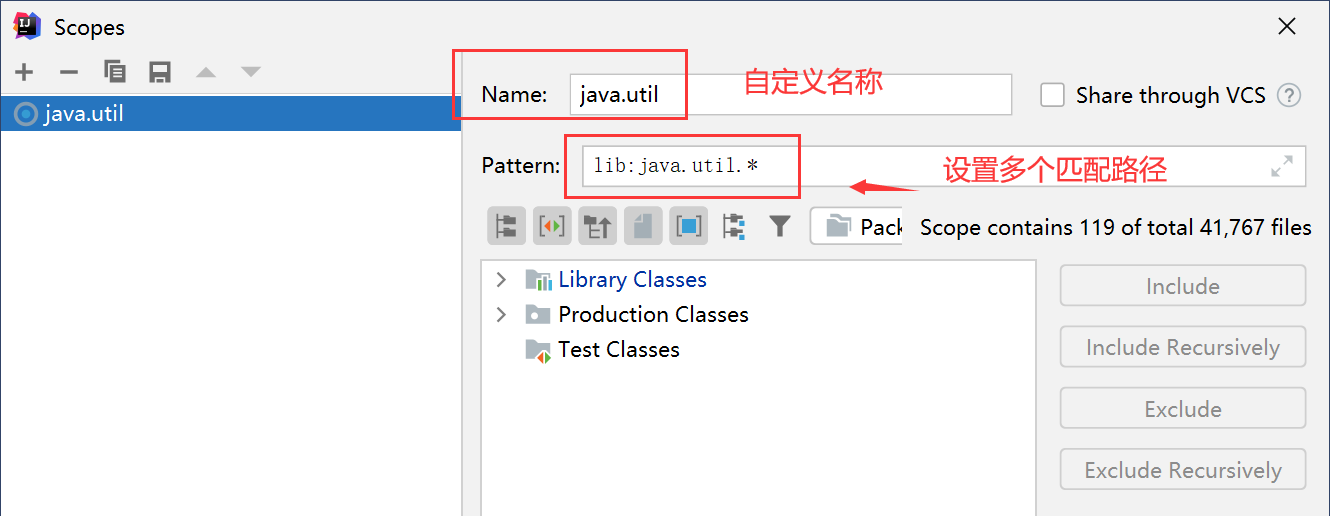
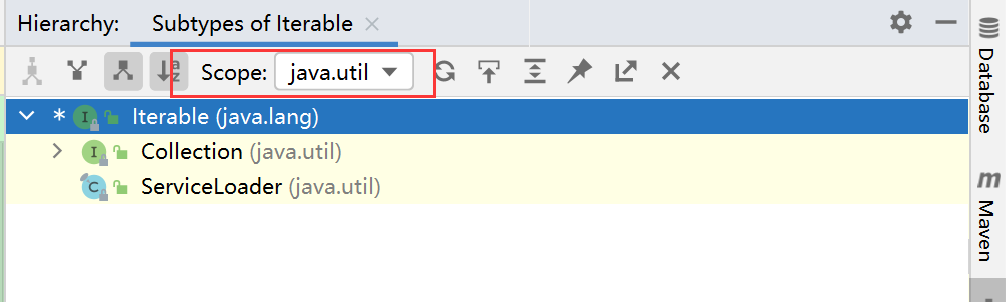
选择自定义的scope就行了
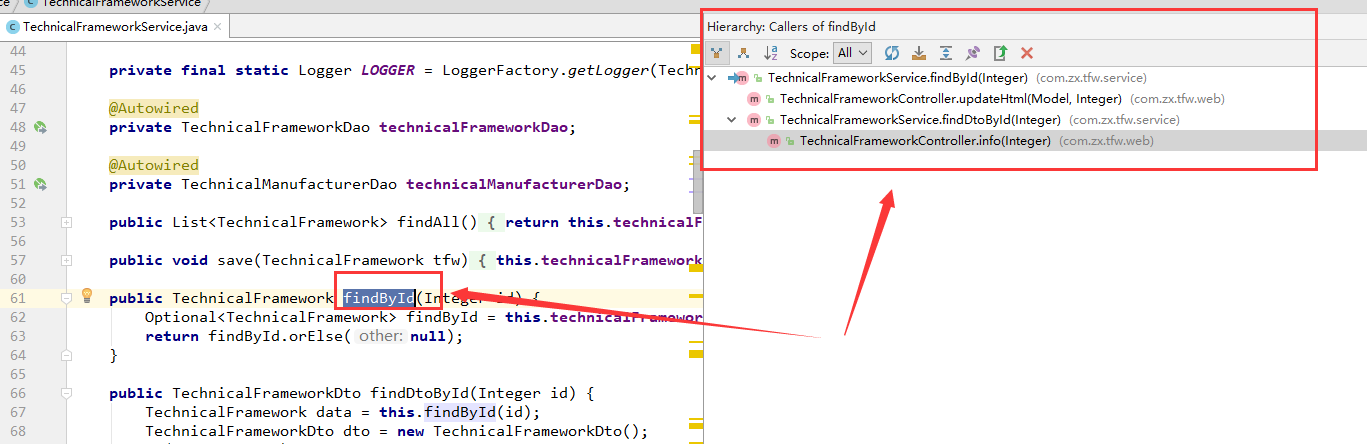
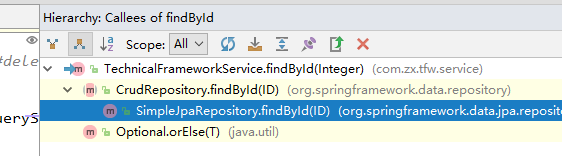
4.9 查看方法的调用链
快捷键 ctrl + alt + h。 可以一层一层的查看调用链
第一个是向外的调用关系
第二个是向内的调用关系(方便学习源码)
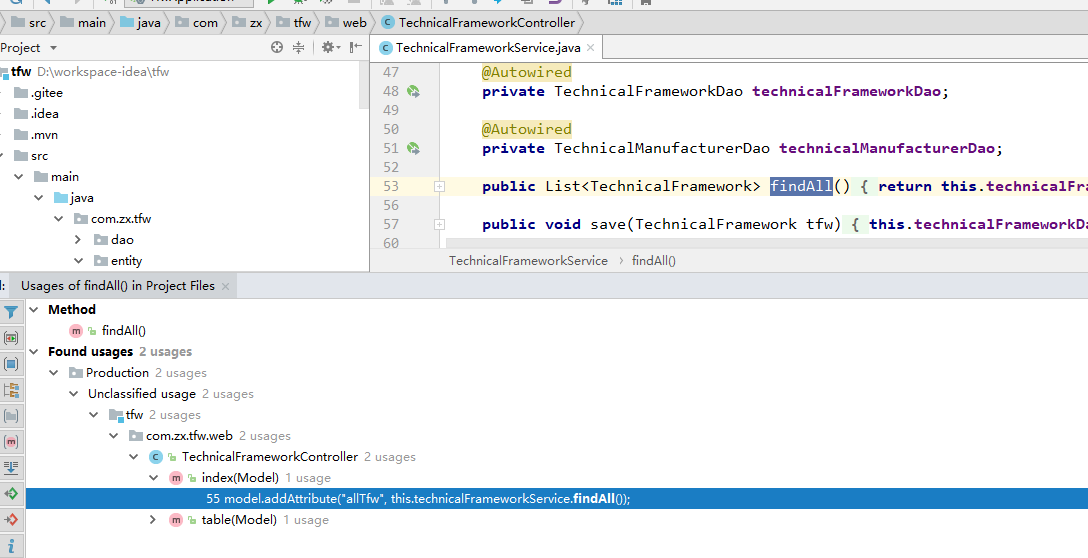
方式二:IntelliJ IDEA的"Find Usage"可以查看一个Java类、方法或变量的直接使用情况。
快捷键是 ctrl + G
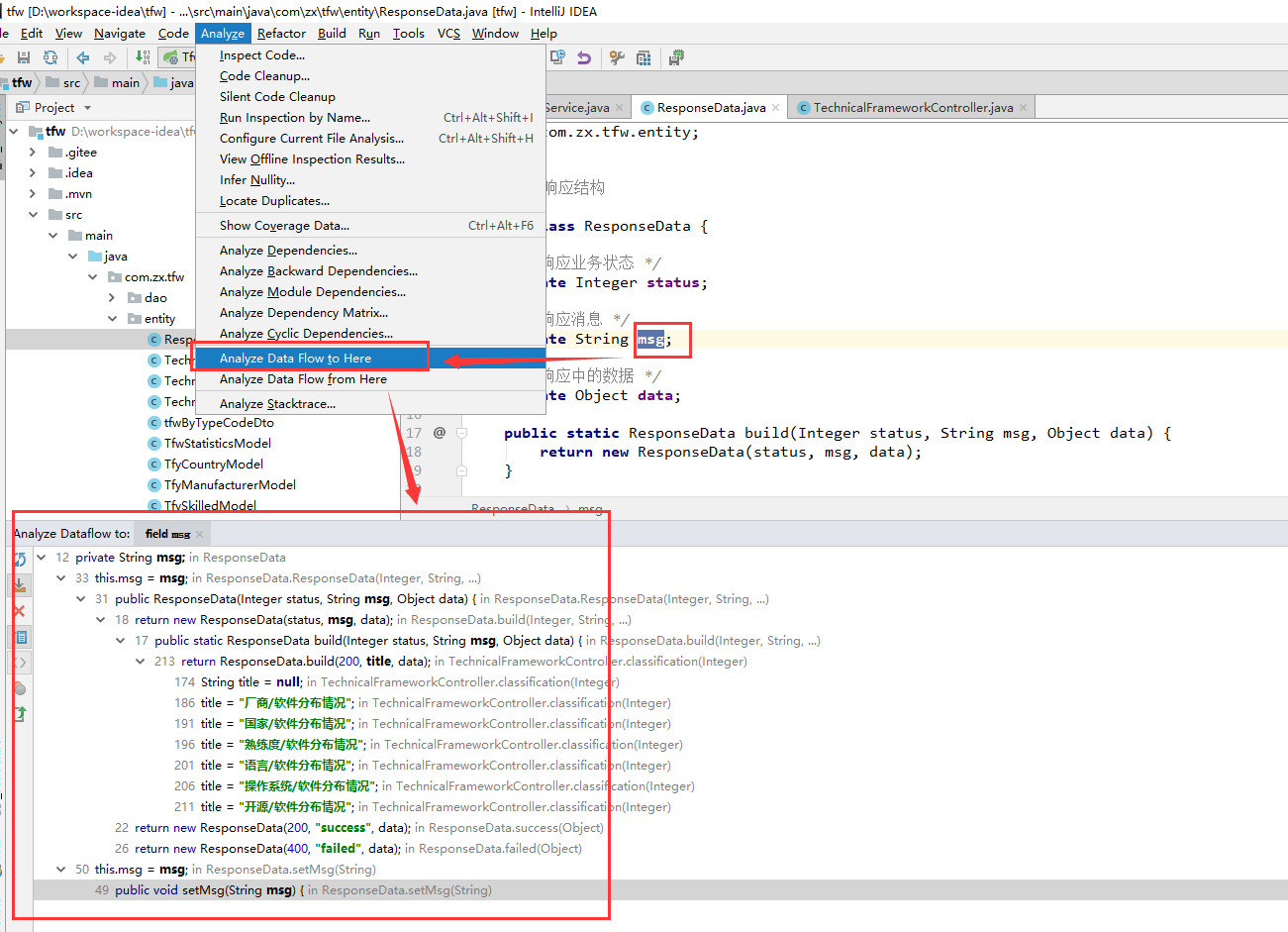
4.10 查看字段的使用情况
| IntelliJ IDEA中可以在主菜单中选择Analyze | Dataflow from/to Here两个命令查看表达式、变量和方法参数的传递关系树。 |
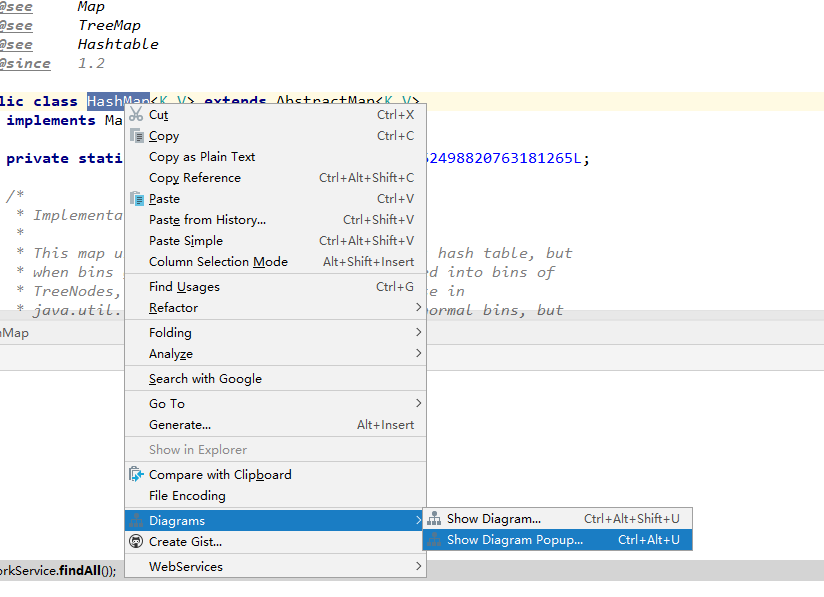
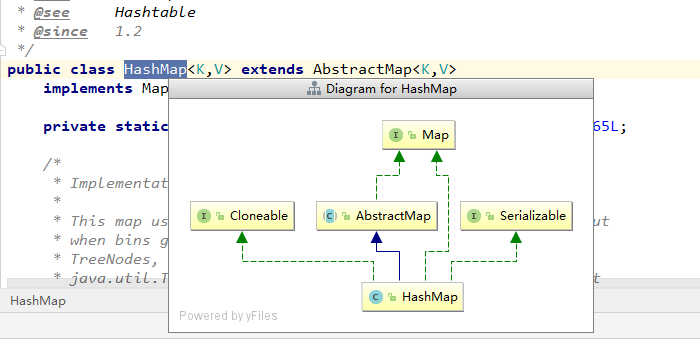
4.11 查看一个类的实现与继承情况
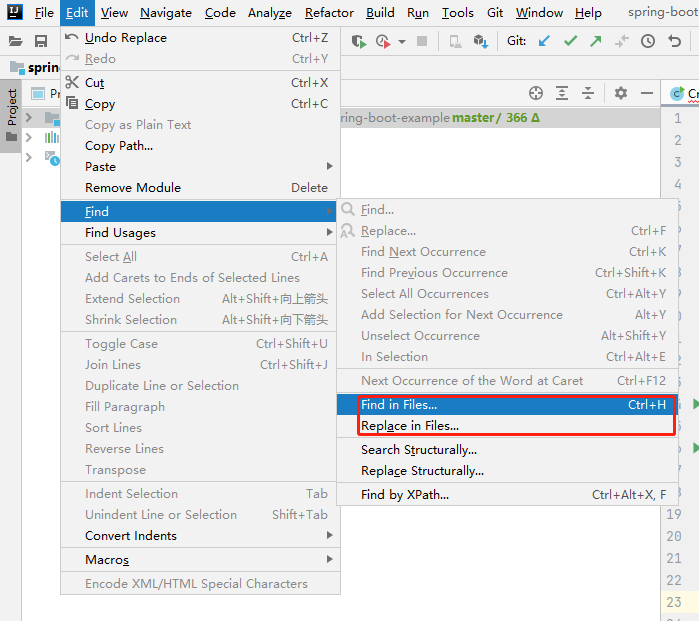
4.12 全局替换或搜索
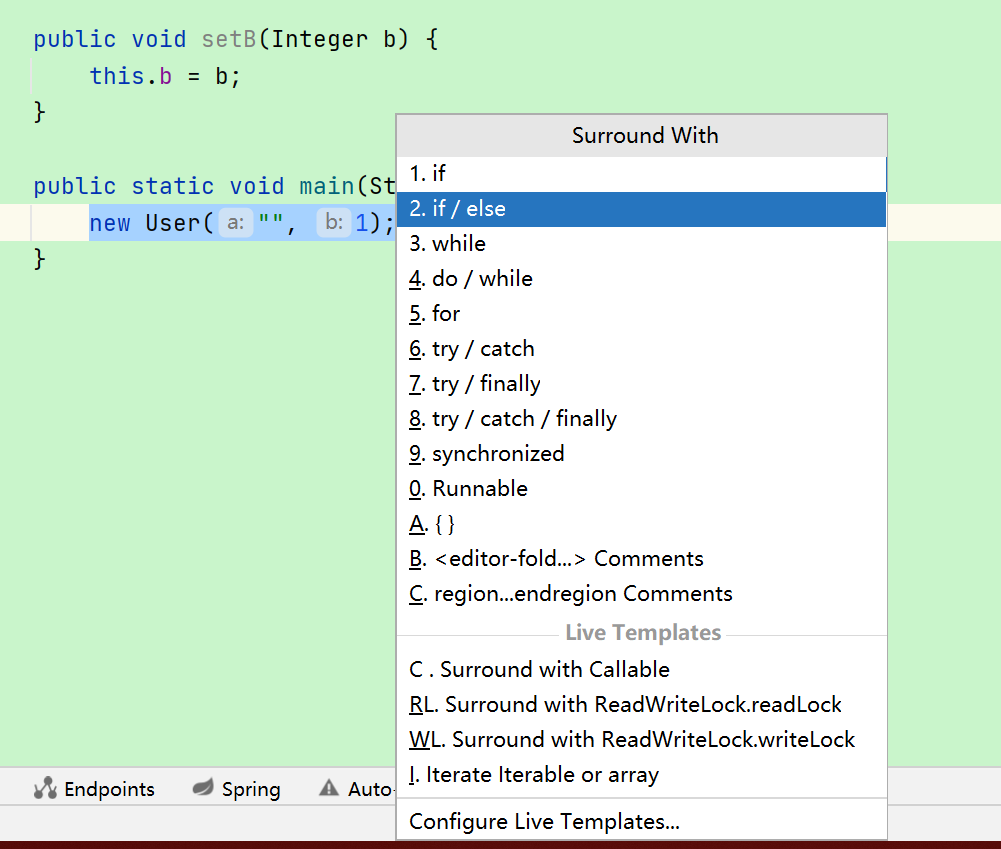
4.13 生成环绕代码
快捷键: shift + alt + z
5.插件
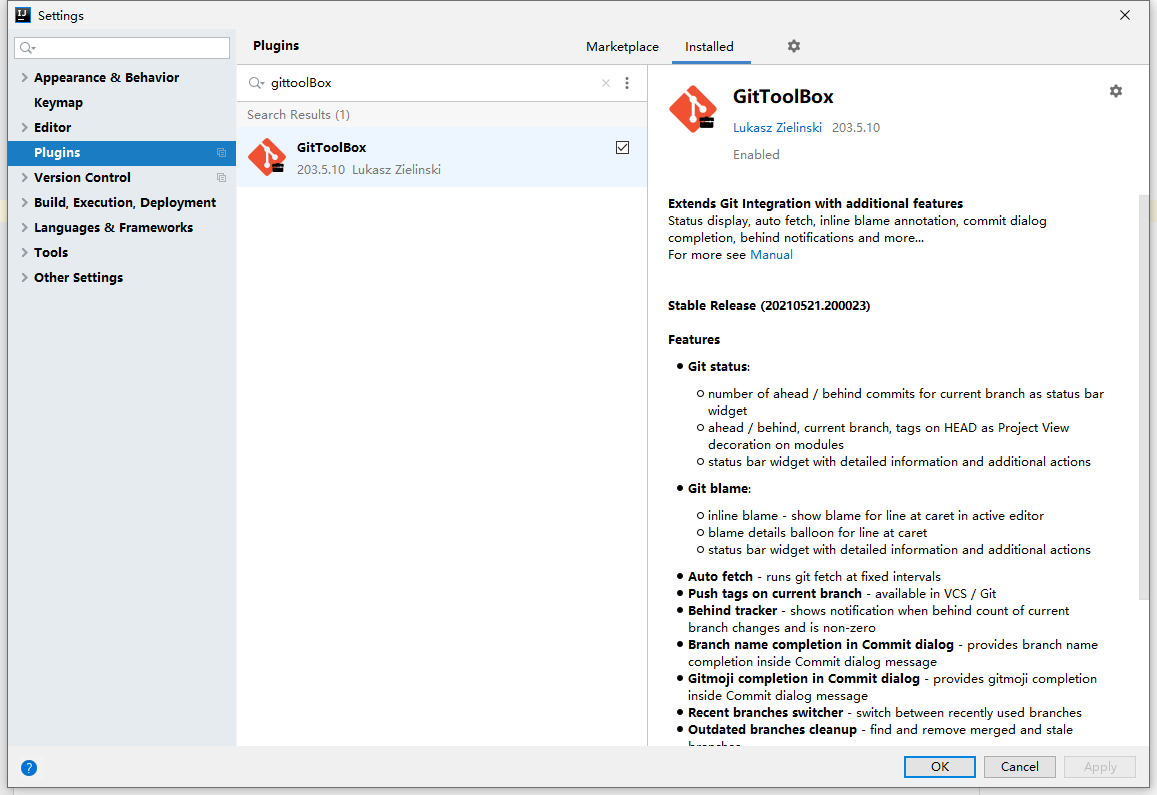
5.1 GitToolBox
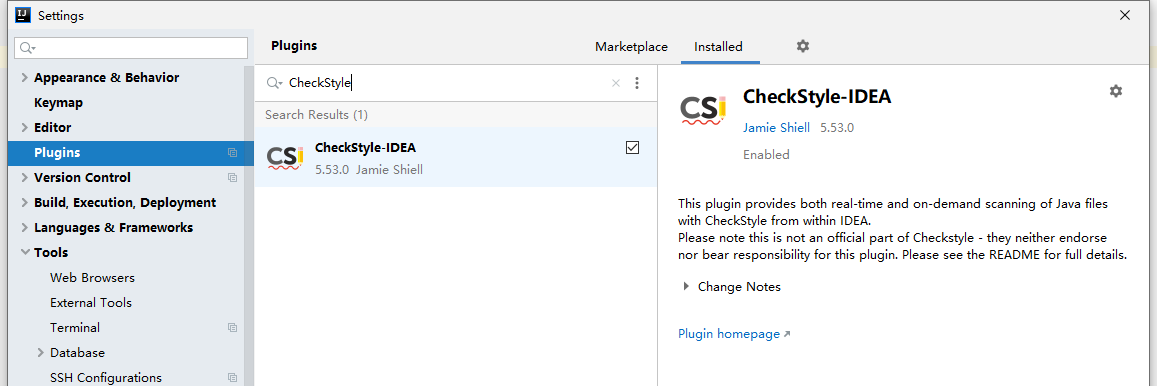
5.2 CheckStyle
- 安装插件
- 可以添加check规则
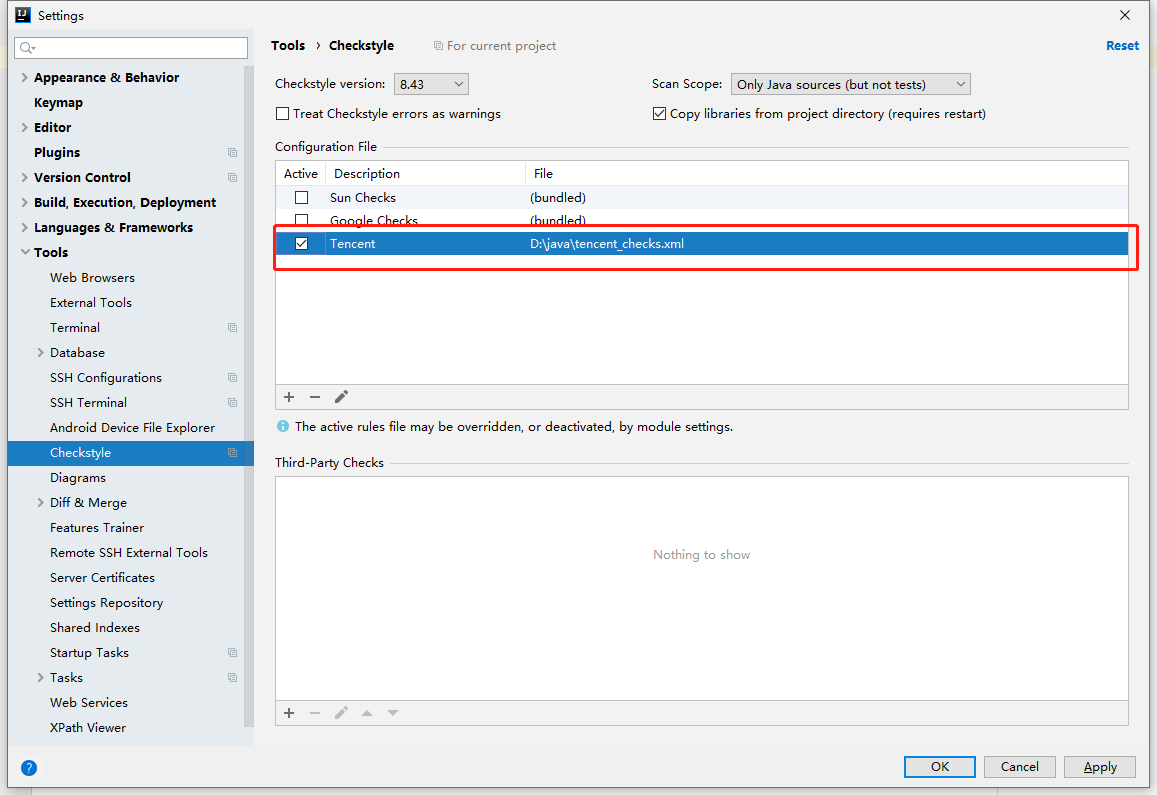
check文件:tencent_checks.xml
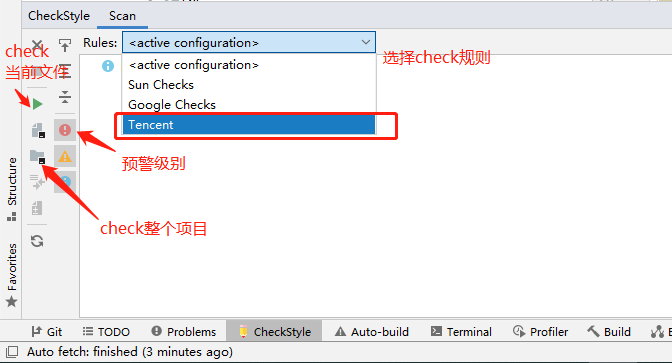
- 使用方式
5.3 save actions
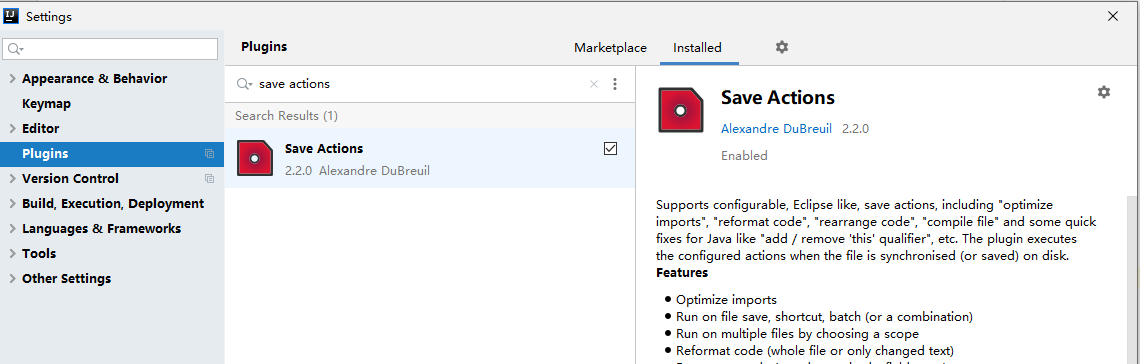
- 安装插件,用于在保存的时候,触发事件。【当前是保存的时候格式化代码格式】
- 导入外部代码格式
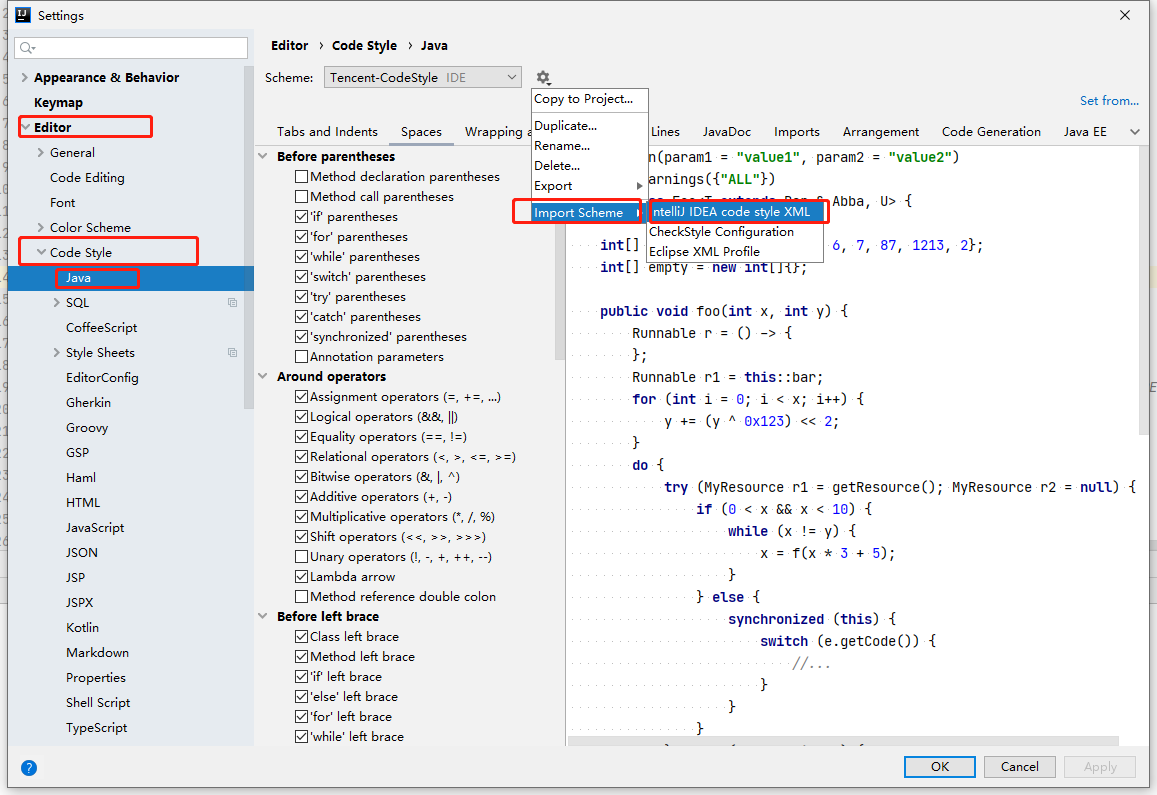
style文件:Idea-CodeStyle.xml
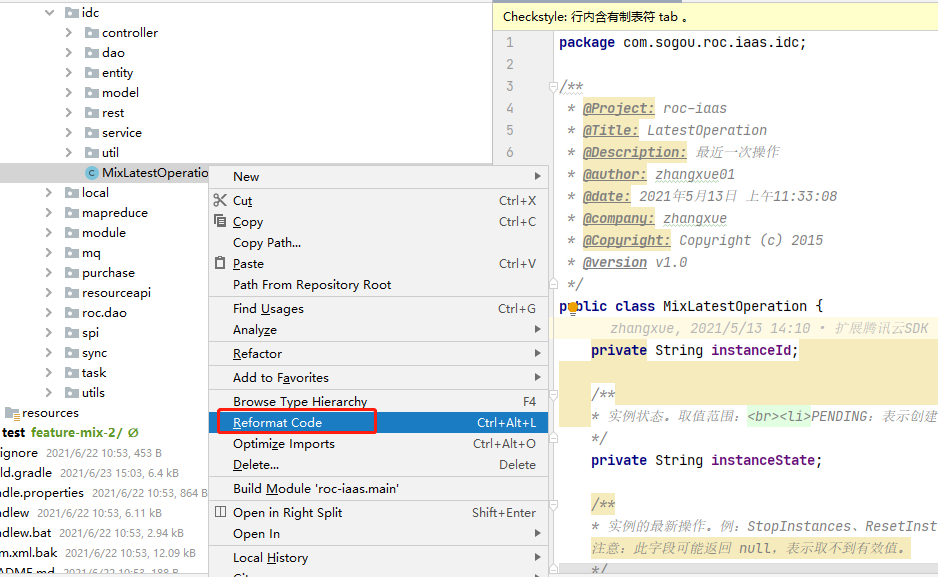
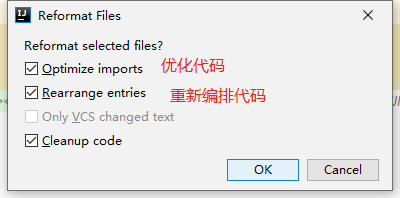
- 手动格式化代码
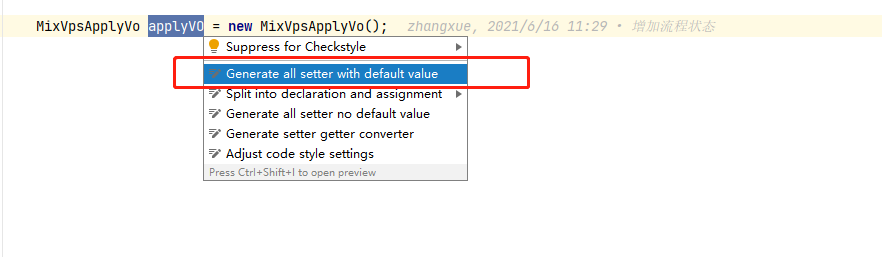
5.4 GenerateAllSetter
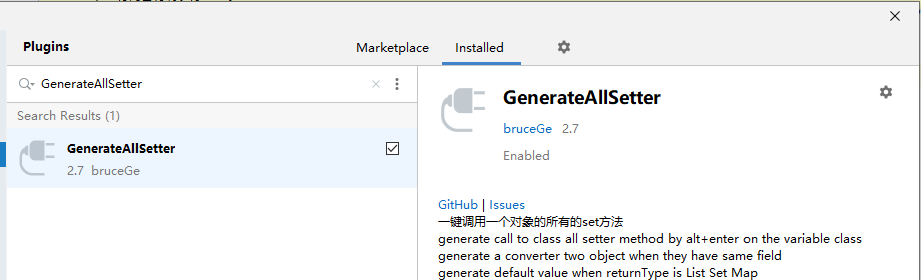
使用案例:
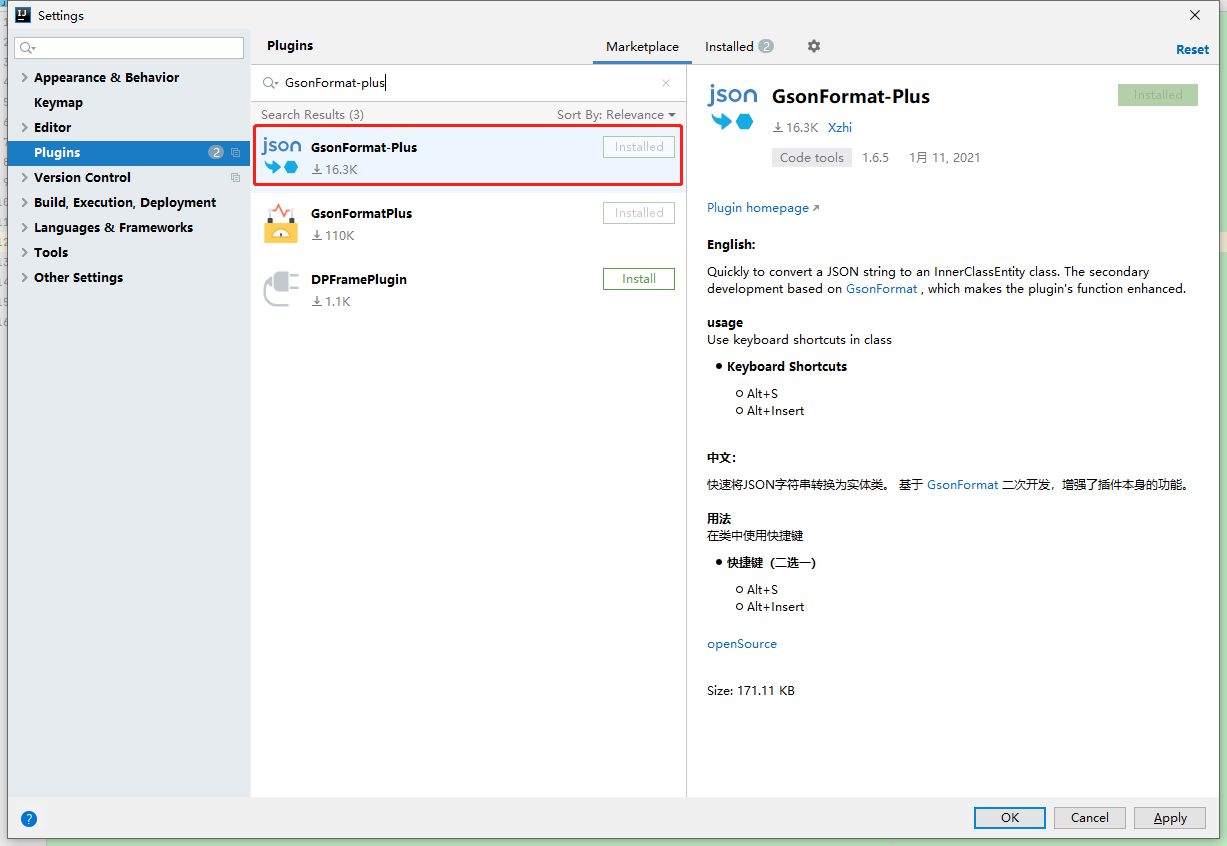
5.5 GsonFormat
Json生成Java实体类
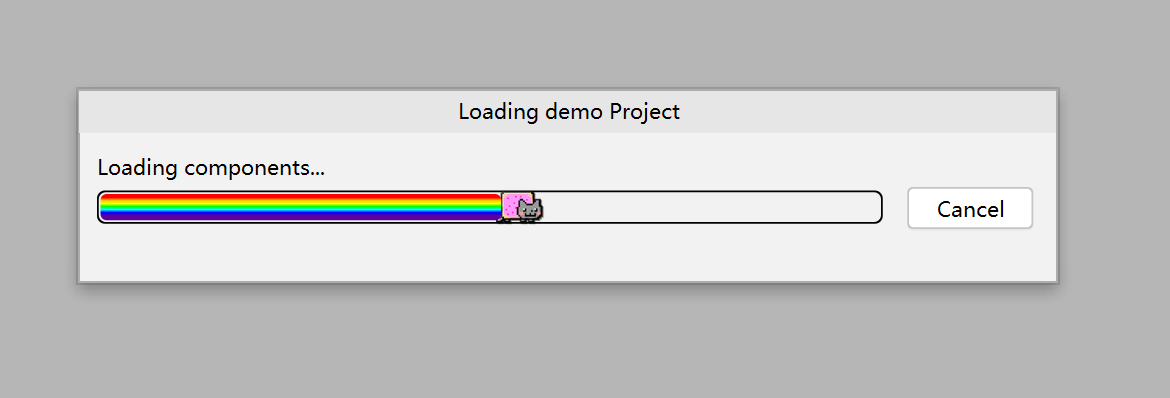
5.6 Nyan Progress Bar
小火车彩虹进度条,冲冲冲!
5.7 Rainbow Brackets
彩虹括号
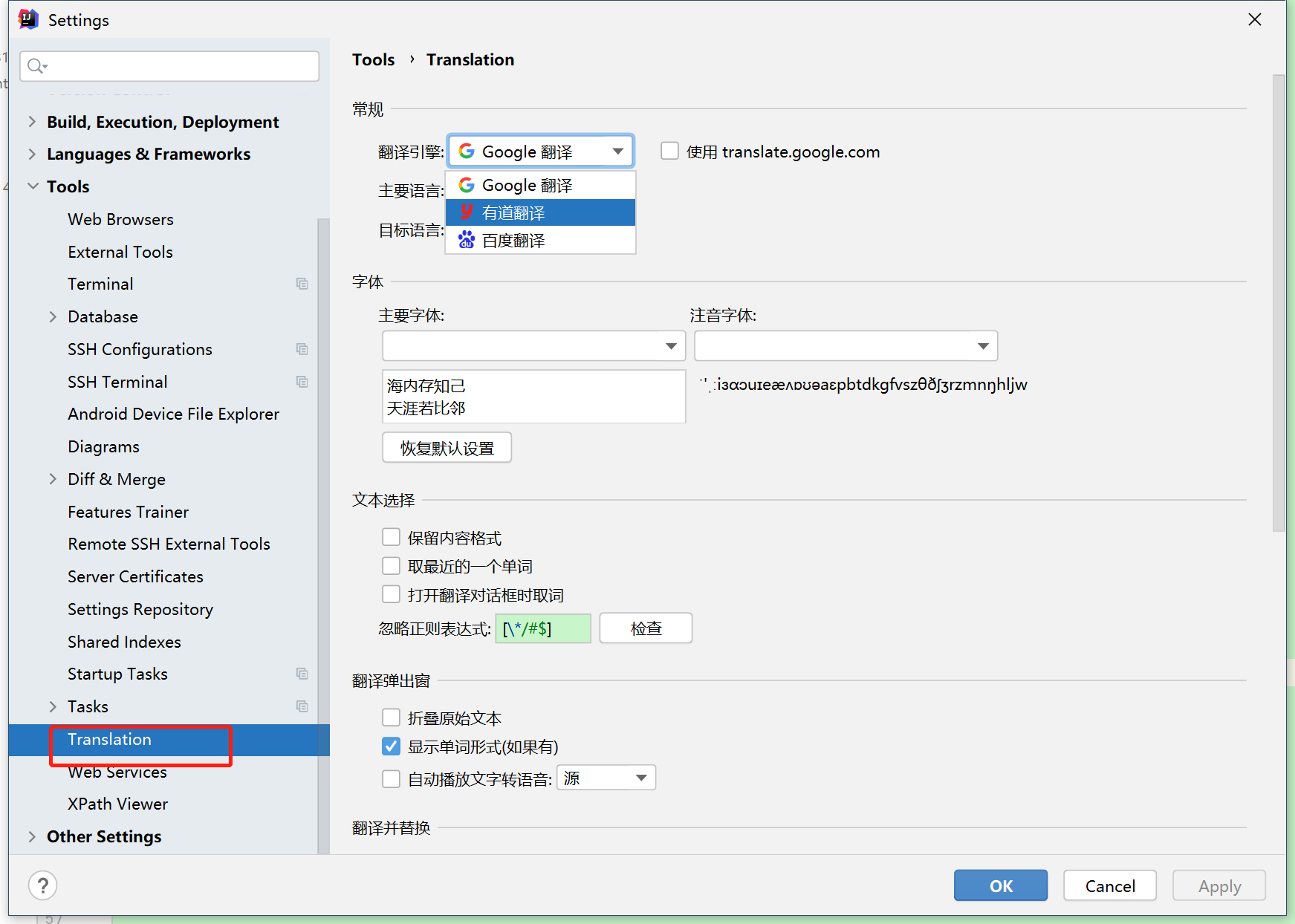
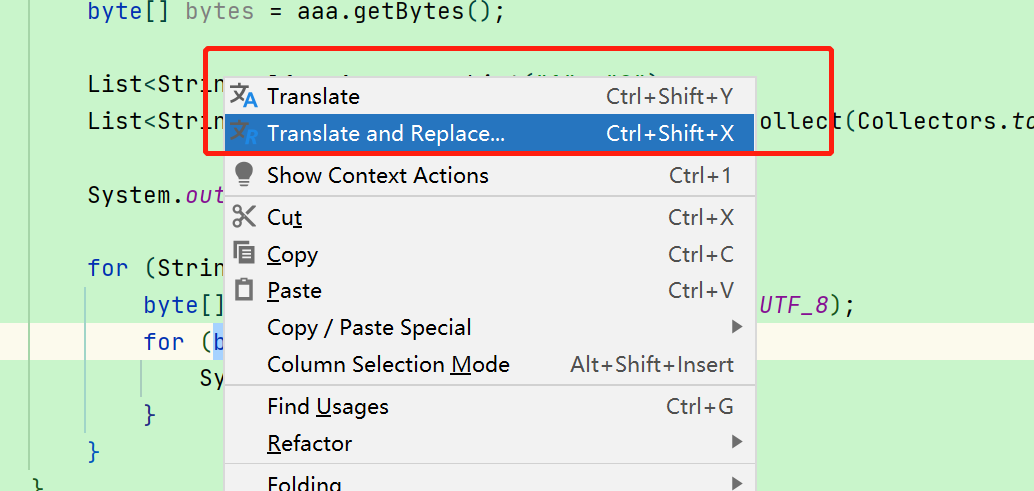
5.8 Translation
翻译工具
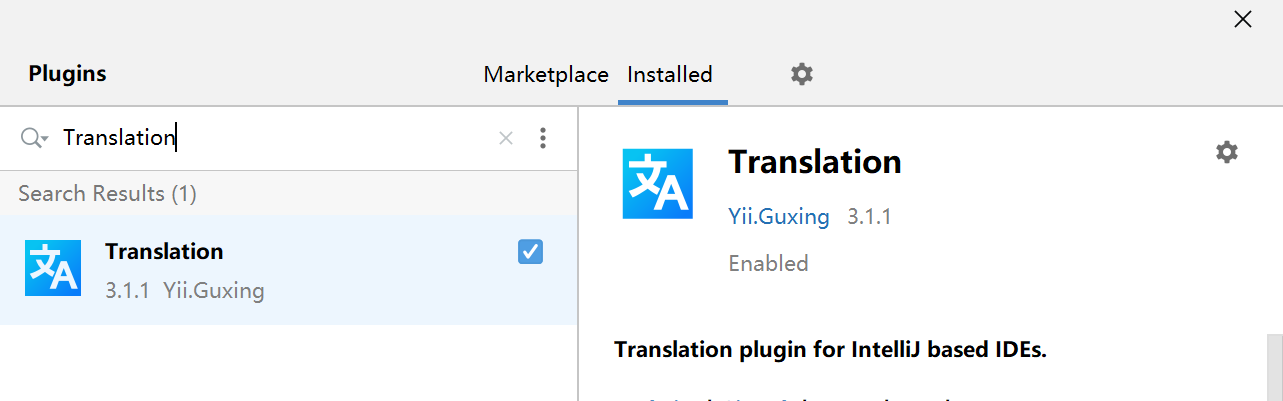
配置
使用
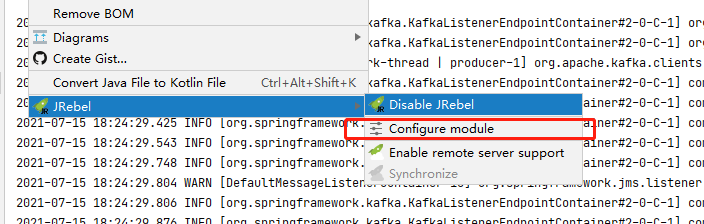
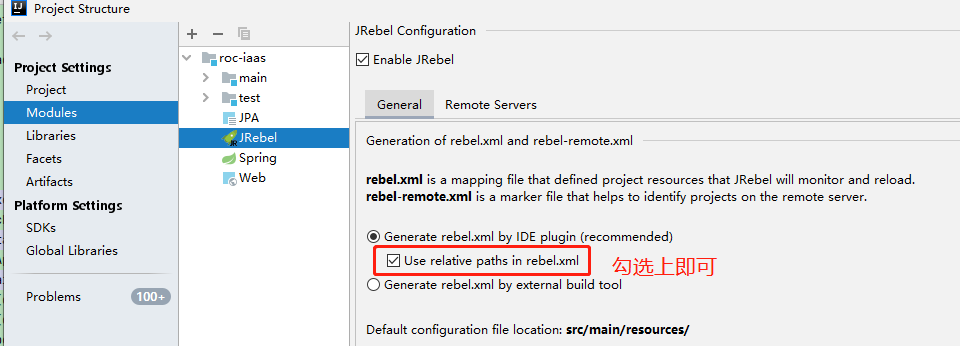
5.9 JRebel
修改配置文件不生效问题解决:
5.10 MybatisX
5.11.智能辅助
AI插件帮助编程辅助,直接插件搜索安装即可。
- Codota 代码智能提示插件
- Baidu Comate
5.12 CodeGlance
显示代码缩略图插件
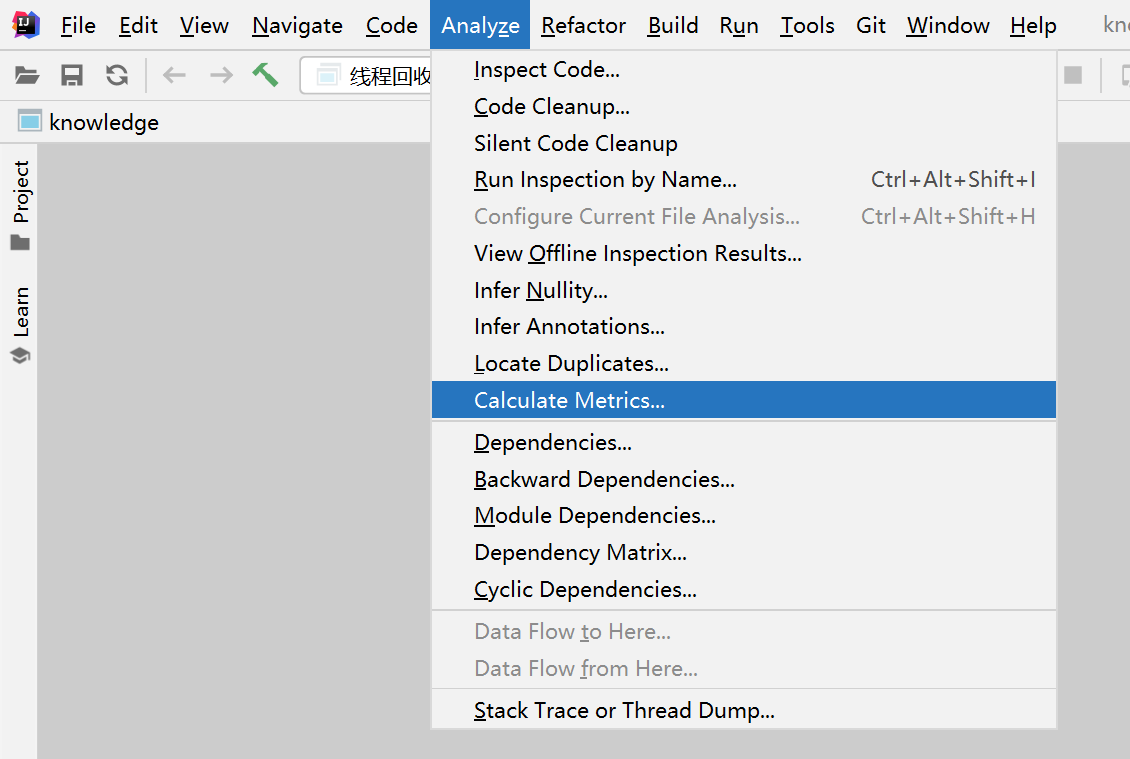
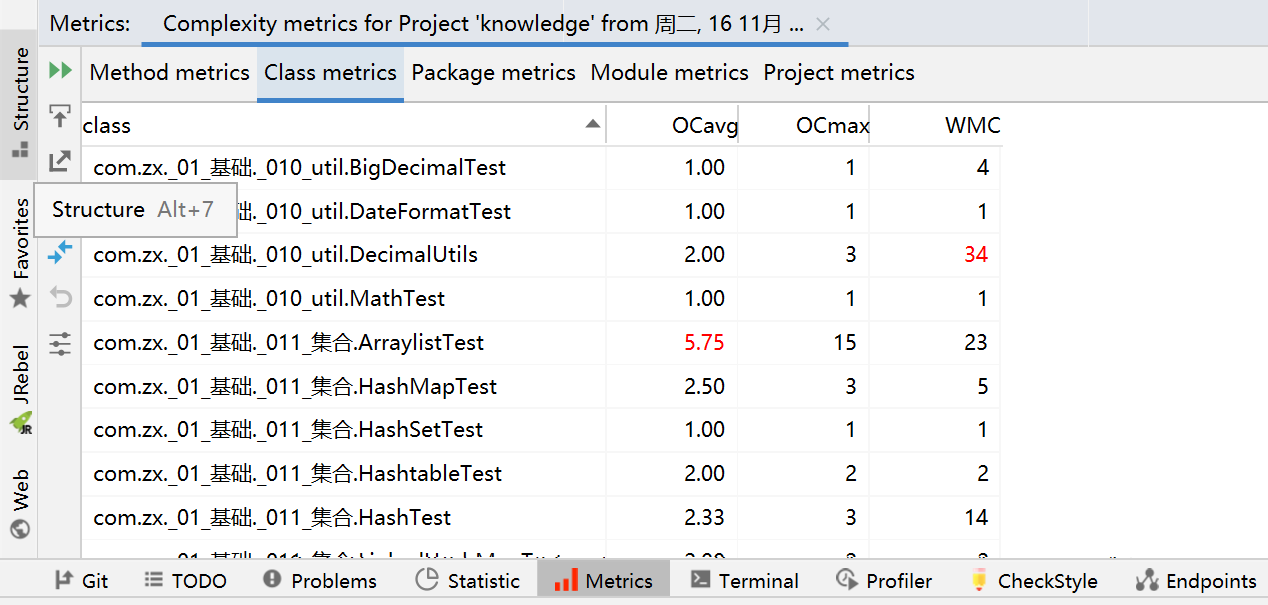
5.13 MetricsReloaded
代码复杂度检查插件
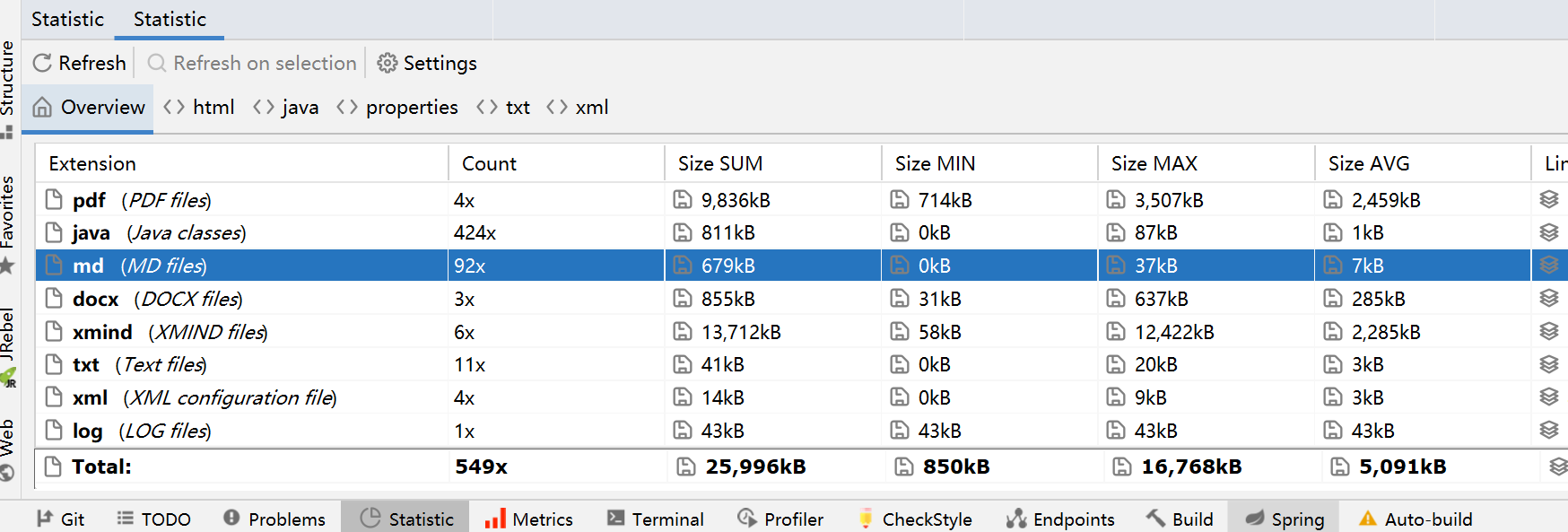
5.14 statistic
代码统计插件,安装后即可使用
5.15 SequenceDiagram
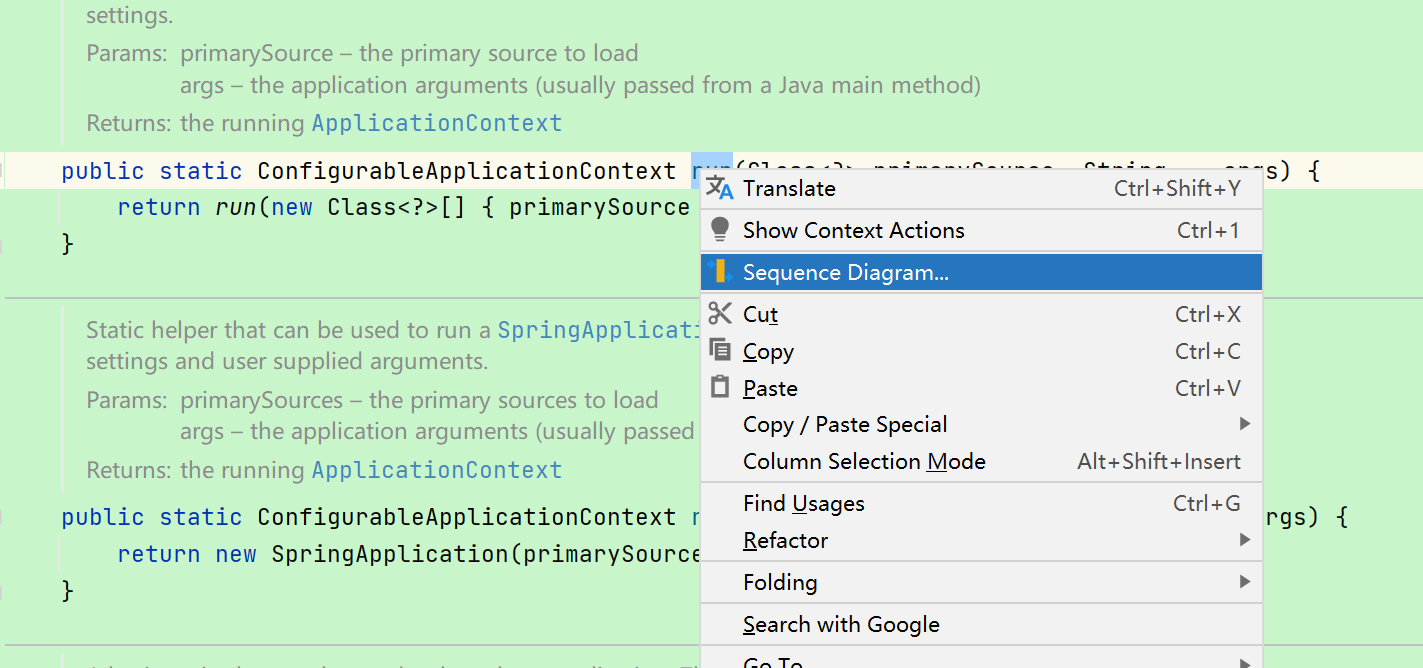
时序图,观察调用关系。现在提供免费与收费两种模式。免费的满足最基本的简单需求。可以先试用7天高级功能看看。
5.16 Paste images into Markdown
Markdown 图片操作工具
教程: https://baijiahao.baidu.com/s?id=1711783245572302580&wfr=spider&for=pc
5.17 markdown edit
Markdown编辑工具
开源地址: https://github.com/shuzijun/markdown-editor/blob/main/README_ZH.md
5.18 Jump To Line
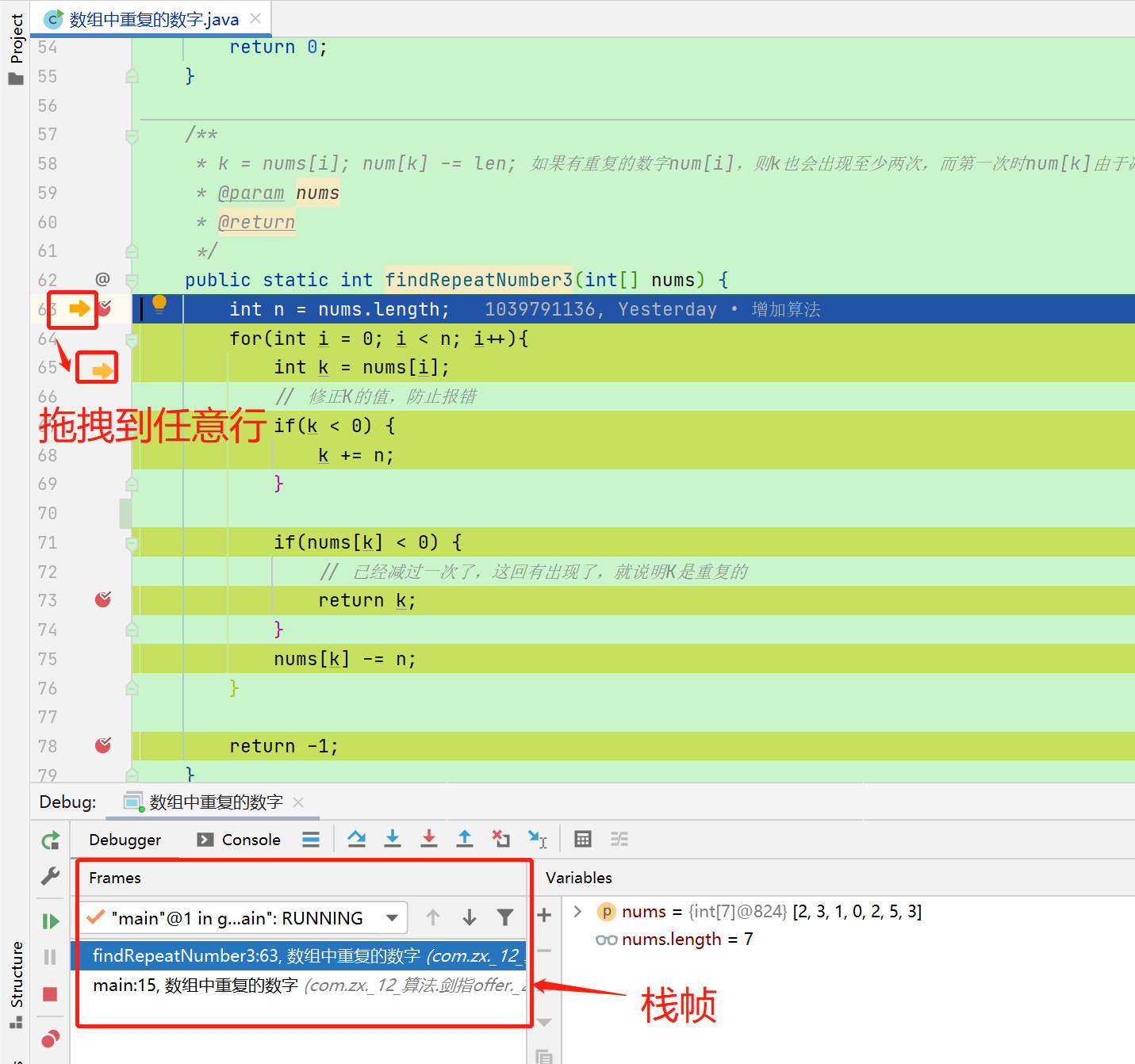
debug插件,方便我们debug时,可以在单个栈帧内跳转到任意一行代码。
5.19.spring boot helper
idea 社区版,无法创建spring boot项目。可以安装这个插件。
5.20.maven helper
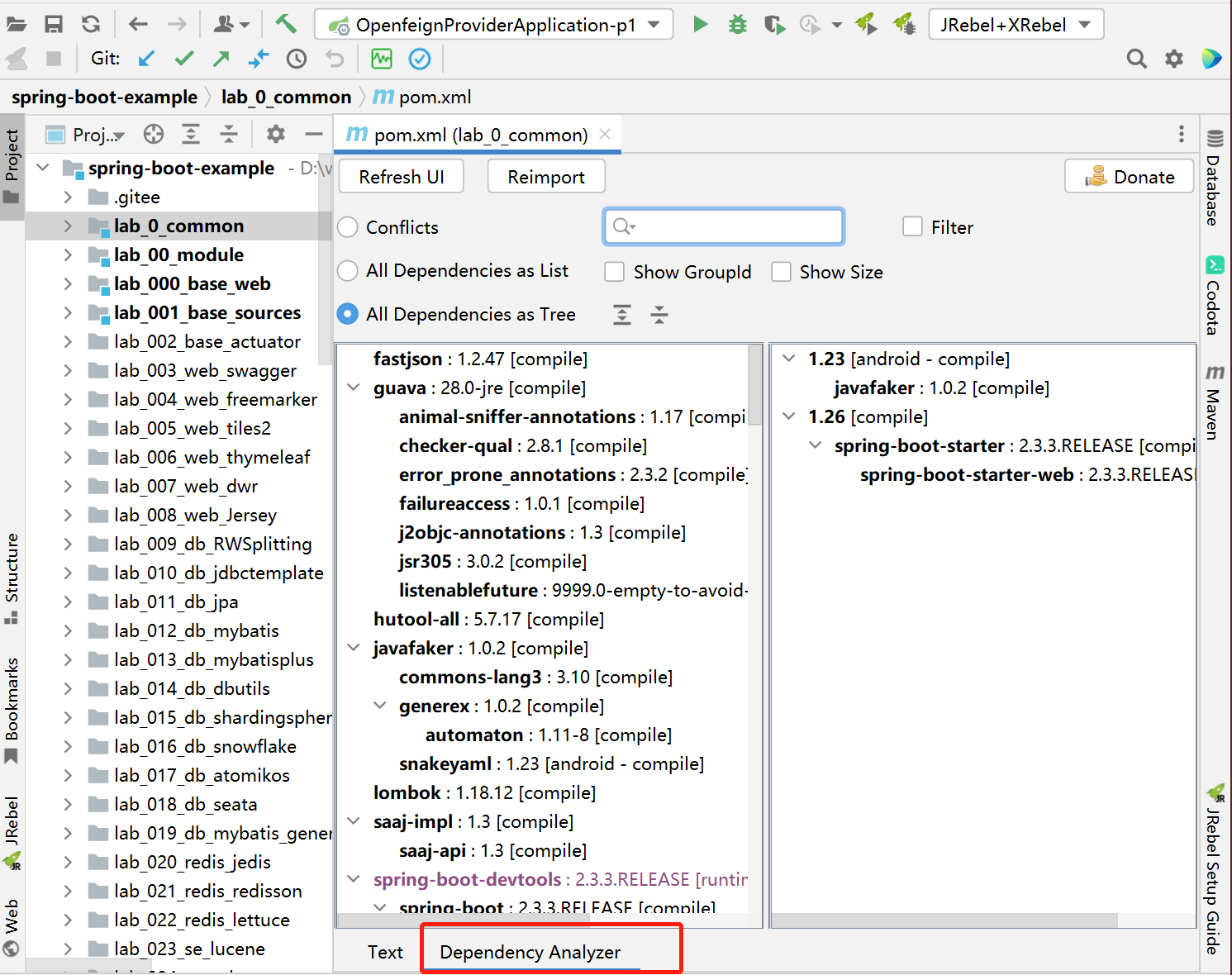
以树状结构展示整个依赖,相比idea提供的树状图,能看到更加清晰的内容和依赖关系。
5.21.自动生成单测代码
- Squaretest。【idea插件,收费】非常好用、非常智能的单测代码生成工具。官网:https://squaretest.com/
- TestMe。【idea插件】自动生成 Java JUnit 4/5, TestNG 单元测试 自动生成 Mockito mocks 自动生成 测试参数和断言语句 自动生成相关 mock 方法
推荐使用TestMe。
- 优点:Spring 的 Bean 生成单测代码时,即使 @Component 这类注解标注,属性通过 Setter 注解注入时,也会自动给添加 @Mock 和 @InjectMock 这类属性。
- 缺点:默认模板会在生成的方法上都加上 throws Exception
功能:
- 支持生成多种单测框架的代码。
- 支持自定义代码模板
5.22.jclasslib
代码编译后在菜单栏"View"中选择"Show Bytecode With jclasslib",可以很直观地看到当前字节码文件的类信息、常量池、方法区等信息。
作用等于执行javap命令
5.22.JDT AST
右键点击 "enable jdt ast view"可以直接预览解析好的java语法树
5.23.git commit helper
帮助团队规范化提交的内容,可以自定义提交模板。
6. 常见问题
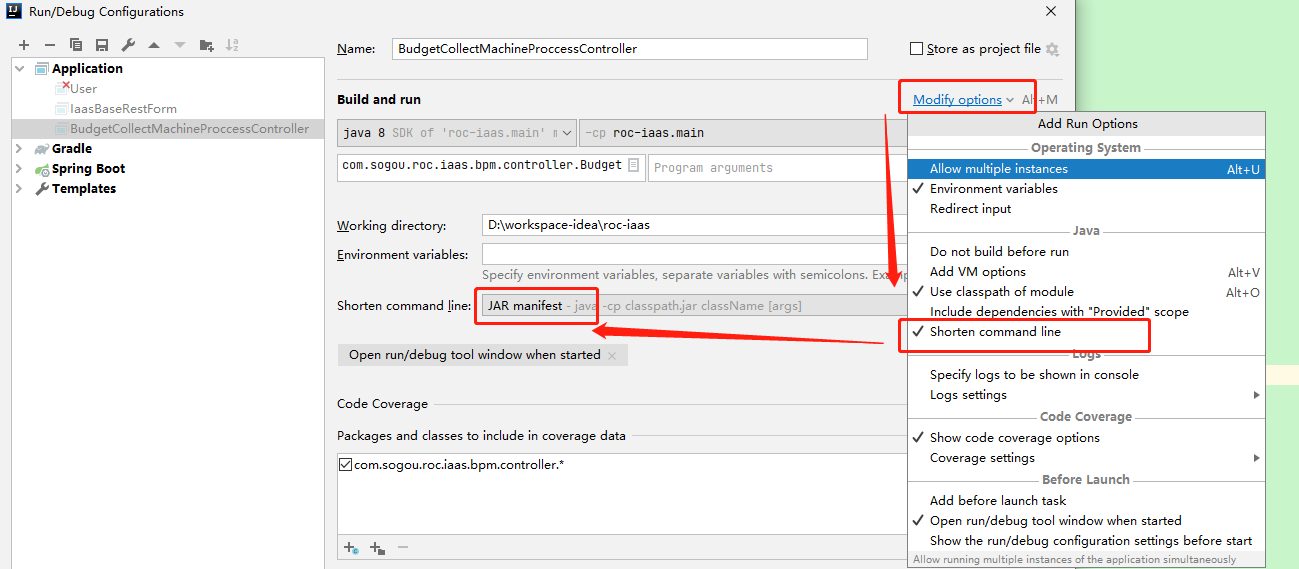
问题1:A problem occurred starting process 'command 'C:/Program Files/Java/jdk1.8.0_221/bin/java.exe''
java启动命令行太长,修改执行命令的方式即可。
问题2:idea 2020.1.1使用gradle构建项目build sync fail:Starting Gradle Daemon...问题的解决方法
gradle在多jdk环境中无法正常使用
https://blog.csdn.net/qq_30019911/article/details/106696446
问题3:Intellij IDEA 编译报错,忽略错误,运行
https://blog.csdn.net/u012485012/article/details/59482292/
问题4:Git 提交时,message窗口无法切换中文
help -> edit custom vm options 增加下面的配置
-Drecreate.x11.input.method=true
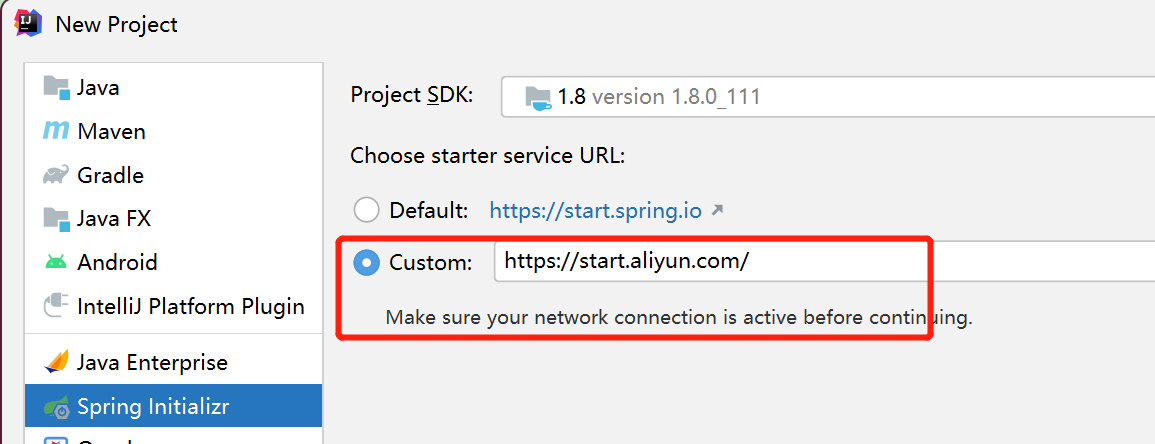
问题5:spring boot 创建时连接超时
可以换一个start,比如: https://start.aliyun.com
问题6:官网下载JetBrains Mono字体
https://www.jetbrains.com/lp/mono/
问题7:failed to transfer from http://0.0.0.0/ during a previous attempt
拉取仓库的时候报错。 maven在3.8.1 的默认配置文件中增加了一组标签,如果仓库镜像是http 而不是https 就会被拦截禁止访问,而公司私服一般是http 而不支持https.
解决方案: 注释掉maven里的这个默认拦截配置
- Mac下idea自带maven文件路径/Applications/IntelliJ IDEA.app/Contents/plugins/maven/lib
- Linux 下idea自带maven文件路径 /opt/apps/IntelliJ IDEA/…..
- 配置文件位置./maven3/conf/settings.xml, 将该组mirror标签注释掉即可
问题8:Terminal修改环境变量不生效
问题:当修改了环境变量,但是IDEA的terminal中环境变量不生效 重启idea也不生效
原因:idea会在开机首次打开时加载path并序列化到自己的配置文件中,即使重启IDEA也只是重新加载自己的配置文件
解决办法1:重启电脑
解决办法2:(1)用 path命令查看当前的环境变量(2)set path= 。。。。。命令写入修改后的环境变量
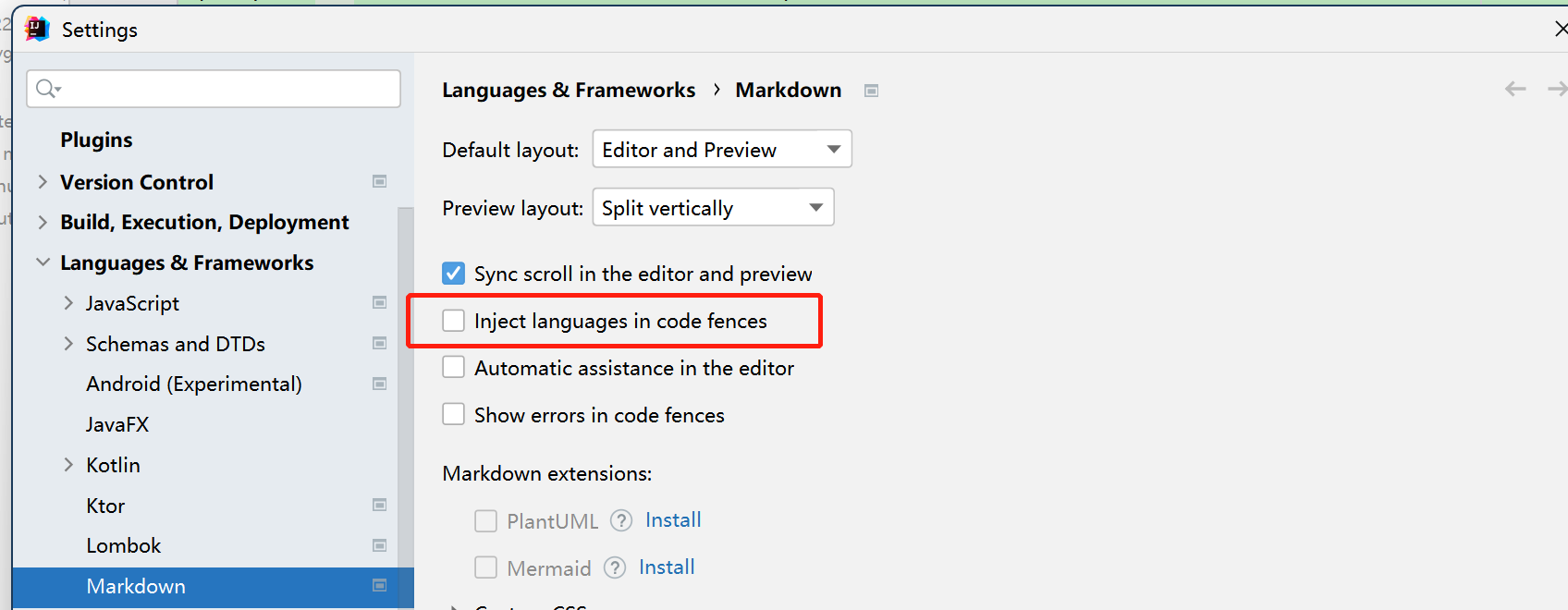
问题7:markdown编辑代码块时,会提示各种错误
关闭markdown的代码注入功能。顺带着语法校验就也没了。
7.进阶技巧
7.1.破解
最新激活工具:http://www.idejihuo.com/
工具: JetbrainsPatch_20210101.zip
1.将工具拖拽到idea的编辑窗口内。会提示安装成功是否重启。这里重启即可。
2.在hosts中加入
127.0.0.1 jrebel.npegeek.com
3.输入激活码 Help → Regsiter → activtion code
BISACXYELK-eyJsaWNlbnNlSWQiOiJCSVNBQ1hZRUxLIiwibGljZW5zZWVOYW1lIjoiQ2hpbmFOQiIsImFzc2lnbmVlTmFtZSI6IiIsImFzc2lnbmVlRW1haWwiOiIiLCJsaWNlbnNlUmVzdHJpY3Rpb24iOiIiLCJjaGVja0NvbmN1cnJlbnRVc2UiOmZhbHNlLCJwcm9kdWN0cyI6W3siY29kZSI6IklJIiwicGFpZFVwVG8iOiIyMDk5LTEyLTMxIiwiZXh0ZW5kZWQiOmZhbHNlfSx7ImNvZGUiOiJBQyIsInBhaWRVcFRvIjoiMjA5OS0xMi0zMSIsImV4dGVuZGVkIjpmYWxzZX0seyJjb2RlIjoiRFBOIiwicGFpZFVwVG8iOiIyMDk5LTEyLTMxIiwiZXh0ZW5kZWQiOnRydWV9LHsiY29kZSI6IlJTQyIsInBhaWRVcFRvIjoiMjA5OS0xMi0zMSIsImV4dGVuZGVkIjp0cnVlfSx7ImNvZGUiOiJQUyIsInBhaWRVcFRvIjoiMjA5OS0xMi0zMSIsImV4dGVuZGVkIjpmYWxzZX0seyJjb2RlIjoiUlNGIiwicGFpZFVwVG8iOiIyMDk5LTEyLTMxIiwiZXh0ZW5kZWQiOnRydWV9LHsiY29kZSI6IkdPIiwicGFpZFVwVG8iOiIyMDk5LTEyLTMxIiwiZXh0ZW5kZWQiOmZhbHNlfSx7ImNvZGUiOiJETSIsInBhaWRVcFRvIjoiMjA5OS0xMi0zMSIsImV4dGVuZGVkIjp0cnVlfSx7ImNvZGUiOiJDTCIsInBhaWRVcFRvIjoiMjA5OS0xMi0zMSIsImV4dGVuZGVkIjpmYWxzZX0seyJjb2RlIjoiUlMwIiwicGFpZFVwVG8iOiIyMDk5LTEyLTMxIiwiZXh0ZW5kZWQiOnRydWV9LHsiY29kZSI6IlJDIiwicGFpZFVwVG8iOiIyMDk5LTEyLTMxIiwiZXh0ZW5kZWQiOnRydWV9LHsiY29kZSI6IlJEIiwicGFpZFVwVG8iOiIyMDk5LTEyLTMxIiwiZXh0ZW5kZWQiOmZhbHNlfSx7ImNvZGUiOiJQQyIsInBhaWRVcFRvIjoiMjA5OS0xMi0zMSIsImV4dGVuZGVkIjpmYWxzZX0seyJjb2RlIjoiUlNWIiwicGFpZFVwVG8iOiIyMDk5LTEyLTMxIiwiZXh0ZW5kZWQiOnRydWV9LHsiY29kZSI6IlJTVSIsInBhaWRVcFRvIjoiMjA5OS0xMi0zMSIsImV4dGVuZGVkIjpmYWxzZX0seyJjb2RlIjoiUk0iLCJwYWlkVXBUbyI6IjIwOTktMTItMzEiLCJleHRlbmRlZCI6ZmFsc2V9LHsiY29kZSI6IldTIiwicGFpZFVwVG8iOiIyMDk5LTEyLTMxIiwiZXh0ZW5kZWQiOmZhbHNlfSx7ImNvZGUiOiJEQiIsInBhaWRVcFRvIjoiMjA5OS0xMi0zMSIsImV4dGVuZGVkIjpmYWxzZX0seyJjb2RlIjoiREMiLCJwYWlkVXBUbyI6IjIwOTktMTItMzEiLCJleHRlbmRlZCI6dHJ1ZX0seyJjb2RlIjoiUERCIiwicGFpZFVwVG8iOiIyMDk5LTEyLTMxIiwiZXh0ZW5kZWQiOnRydWV9LHsiY29kZSI6IlBXUyIsInBhaWRVcFRvIjoiMjA5OS0xMi0zMSIsImV4dGVuZGVkIjp0cnVlfSx7ImNvZGUiOiJQR08iLCJwYWlkVXBUbyI6IjIwOTktMTItMzEiLCJleHRlbmRlZCI6dHJ1ZX0seyJjb2RlIjoiUFBTIiwicGFpZFVwVG8iOiIyMDk5LTEyLTMxIiwiZXh0ZW5kZWQiOnRydWV9LHsiY29kZSI6IlBQQyIsInBhaWRVcFRvIjoiMjA5OS0xMi0zMSIsImV4dGVuZGVkIjp0cnVlfSx7ImNvZGUiOiJQUkIiLCJwYWlkVXBUbyI6IjIwOTktMTItMzEiLCJleHRlbmRlZCI6dHJ1ZX0seyJjb2RlIjoiUFNXIiwicGFpZFVwVG8iOiIyMDk5LTEyLTMxIiwiZXh0ZW5kZWQiOnRydWV9LHsiY29kZSI6IkRQIiwicGFpZFVwVG8iOiIyMDk5LTEyLTMxIiwiZXh0ZW5kZWQiOnRydWV9LHsiY29kZSI6IlJTIiwicGFpZFVwVG8iOiIyMDk5LTEyLTMxIiwiZXh0ZW5kZWQiOnRydWV9XSwibWV0YWRhdGEiOiIwMTIwMjAwNzI4RVBKQTAwODAwNiIsImhhc2giOiIxNTAyMTM1NC8wOi0xMjUxMTE0NzE3IiwiZ3JhY2VQZXJpb2REYXlzIjowLCJhdXRvUHJvbG9uZ2F0ZWQiOmZhbHNlLCJpc0F1dG9Qcm9sb25nYXRlZCI6ZmFsc2V9-H7NUmWcLyUNV1ctnlzc4P79j15qL56G0jeIYWPk/HViNdMg1MqPM7BR+aHR28yyuxK7Odb2bFDS8CeHNUtv7nT+4fUs85JJiqc3wc1psRpZq5R77apXLOmvmossWpbAw8T1hOGV9IPUm1f2O1+kLBxrOkdqPpv9+JanbdL7bvchAid2v4/dyQMBYJme/feZ0Dy2l7Jjpwno1TeblEAu0KZmarEo15or5RUNwtaGBL5+396TLhnw1qL904/uPnGftjxWYluLjabO/uRu/+5td8UA/39a1nvGU2nORNLk2IdRGIheiwIiuirAZrII9+OxB+p52i3TIv7ugtkw0E3Jpkw==-MIIDlzCCAn+gAwIBAgIBCTANBgkqhkiG9w0BAQsFADAYMRYwFAYDVQQDEw1KZXRQcm9maWxlIENBMCAXDTE4MTEwMTEyMjk0NloYDzIwOTkwODA5MDIyNjA3WjBoMQswCQYDVQQGEwJDWjEOMAwGA1UECBMFTnVzbGUxDzANBgNVBAcTBlByYWd1ZTEZMBcGA1UEChMQSmV0QnJhaW5zIHMuci5vLjEdMBsGA1UEAxMUcHJvZDN5LWZyb20tMjAxODExMDEwggEiMA0GCSqGSIb3DQEBAQUAA4IBDwAwggEKAoIBAQCdXyaNhhRySH1a8d7c8SlLLFdNcQP8M3gNnq7gudcpHC651qxRrN7Qks8gdXlIkA4u3/lp9ylp95GiIIDo4ydYje8vlTWDq02bkyWW/G7gZ3hkbBhRUK/WnNyr2vwWoOgwx5CfTRMjKkPkfD/+jffkfNfdGmGcg9yfnqPP9/AizKzWTsXSeS+0jZ8Nw5tiYFW+lpceqlzwzKdTHug7Vs0QomUPccRtZB/TBBEuiC7YzrvLg4Amu0I48ETAcch/ztt00nx/oj/fu1DTnz4Iz4ilrNY+WVIEfDz/n3mz+PKI9kM+ZeB0jAuyLsiC7skGpIVGX/2HqmZTtJKBZCoveAiVAgMBAAGjgZkwgZYwSAYDVR0jBEEwP4AUo562SGdCEjZBvW3gubSgUouX8bOhHKQaMBgxFjAUBgNVBAMMDUpldFByb2ZpbGUgQ0GCCQDSbLGDsoN54TAJBgNVHRMEAjAAMBMGA1UdJQQMMAoGCCsGAQUFBwMBMAsGA1UdDwQEAwIFoDAdBgNVHQ4EFgQUYSkb2hkZx8swY0GRjtKAeIwaBNwwDQYJKoZIhvcNAQELBQADggEBAJZOakWgjfY359glviVffBQFxFS6C+4WjYDYzvzjWHUQoGBFKTHG4xUmTVW7y5GnPSvIlkaj49SzbD9KuiTc77GHyFCTwYMz+qITgbDg3/ao/x/be4DD/k/byWqW4Rb8OSYCshX/fNI4Xu+hxazh179taHX4NaH92ReLVyXNYsooq7mE5YhR9Qsiy35ORviQLrgFrMCGCxT9DWlFBuiPWIOqN544sL9OzFMz+bjqjCoAE/xfIJjI7H7SqGFNrx/8/IuF0hvZbO3bLIz+BOR1L2O+qT728wK6womnp2LLANTPbwu7nf39rpP182WW+xw2z9MKYwwMDwGR1iTYnD4/Sjw=
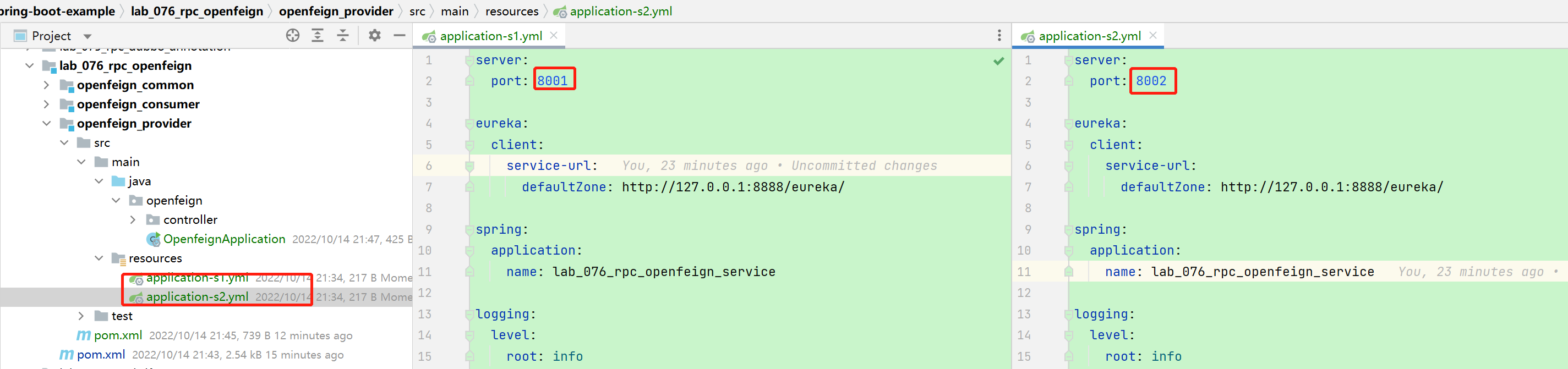
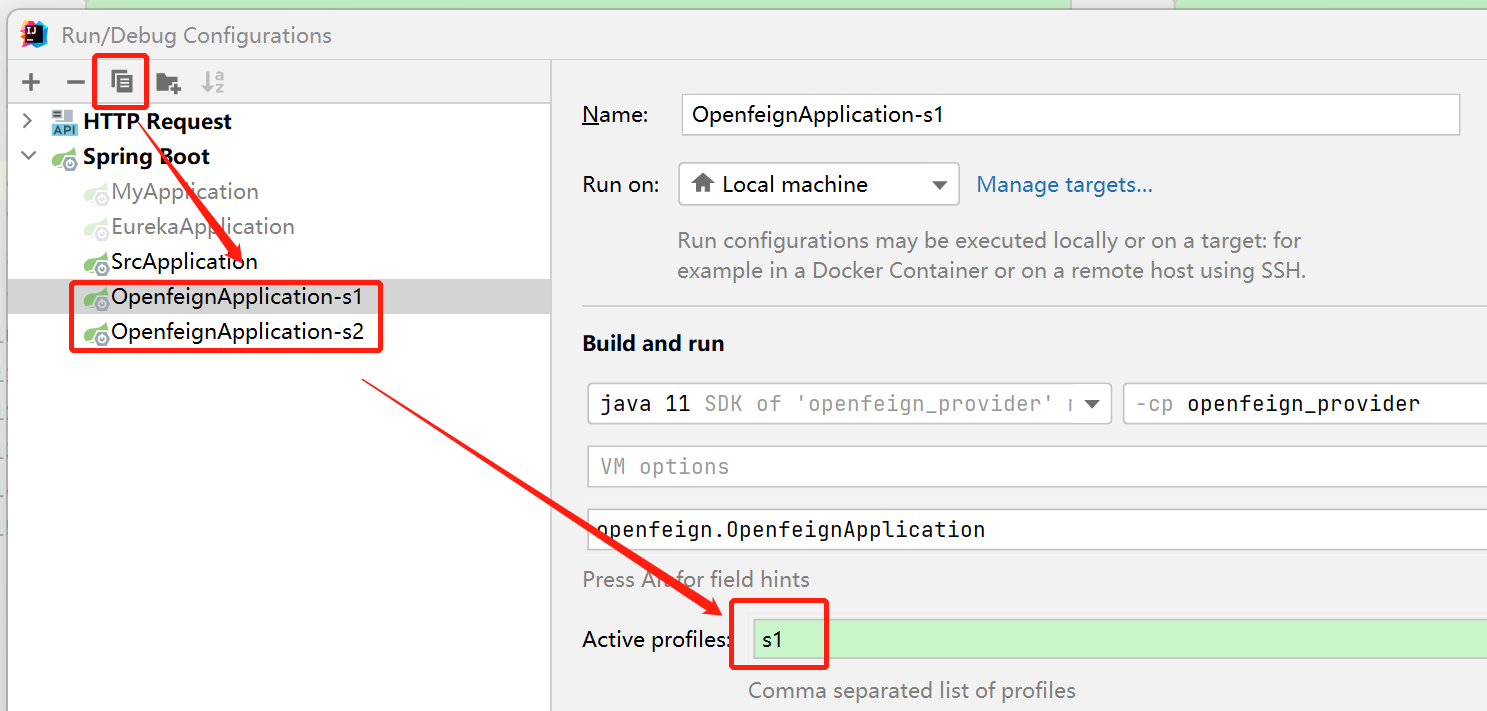
7.2.同一个项目启动2个不同的端口
spring boot 项目想同时启动2个不同的端口。一个8001,另一个8002。首先需要复制2份配置文件
修改run configurations。复制一个启动配置,并设置active profiles。
7.3.profiler
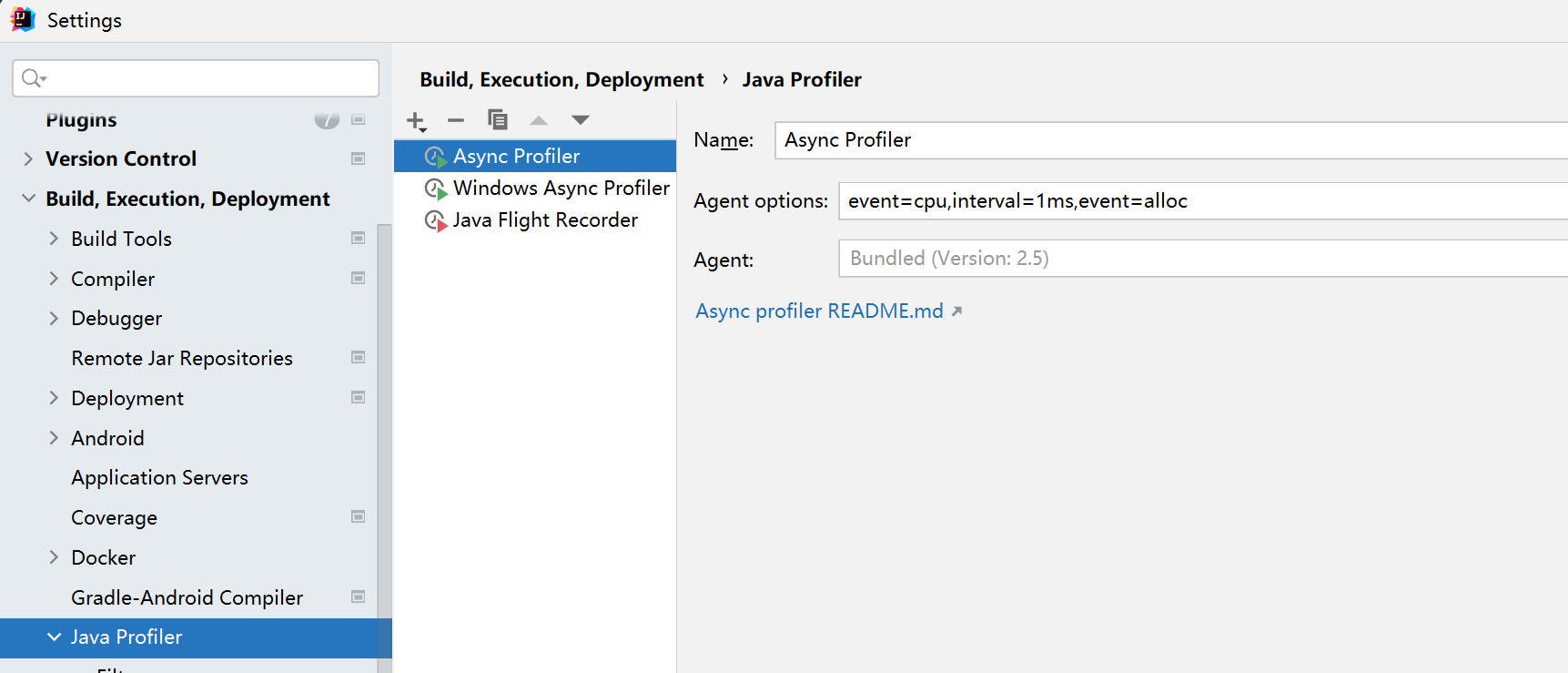
1.idea自带的profiler查看运行程序消耗的资源,包括3中分析工具。配置一般不需要修改
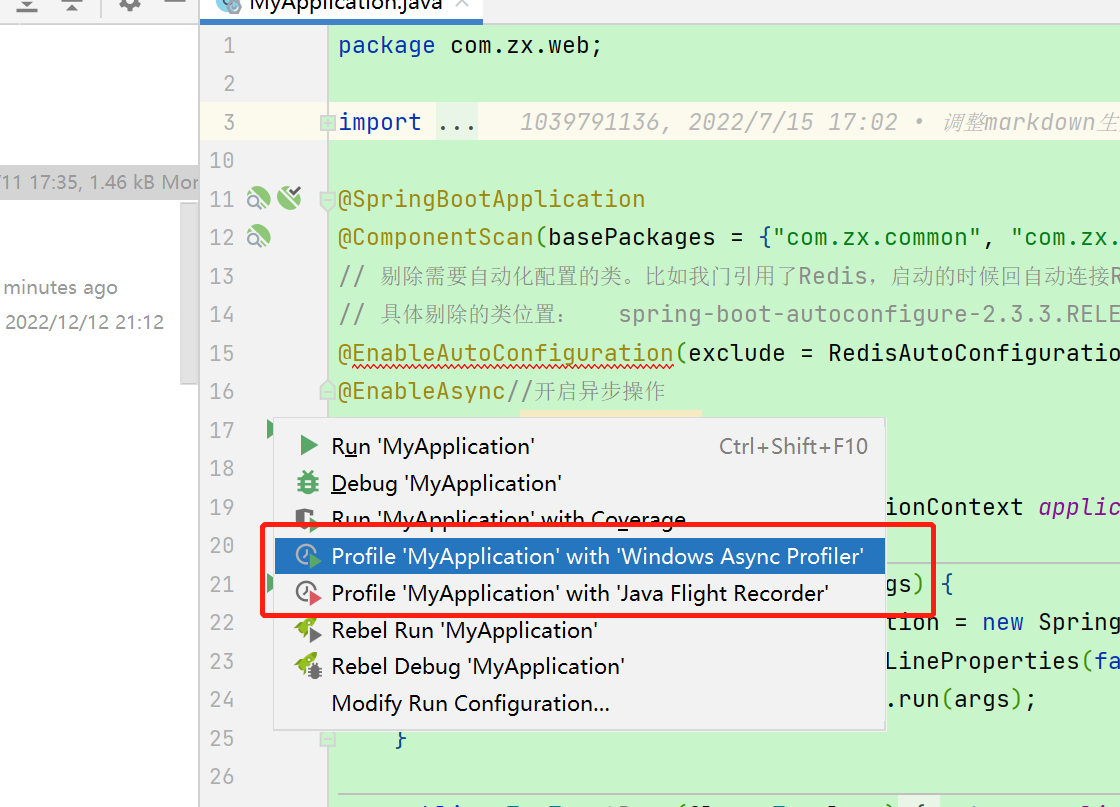
2.运行时,我们选择需要的分析工具运行程序即可
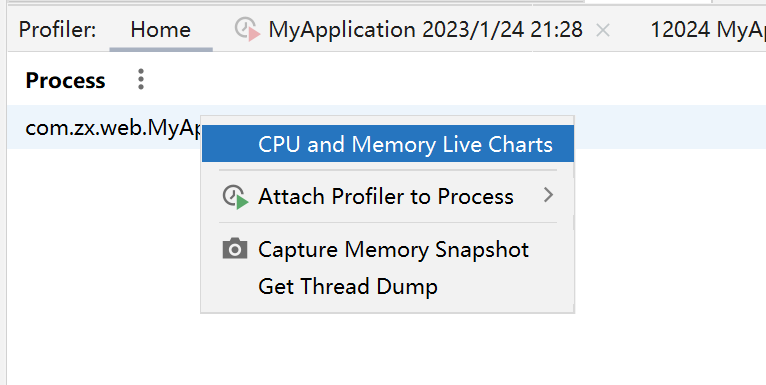
3.右击程序,打开CPU和内存等资源消耗。通过自带的稍微简单的图形化界面查看资源消耗
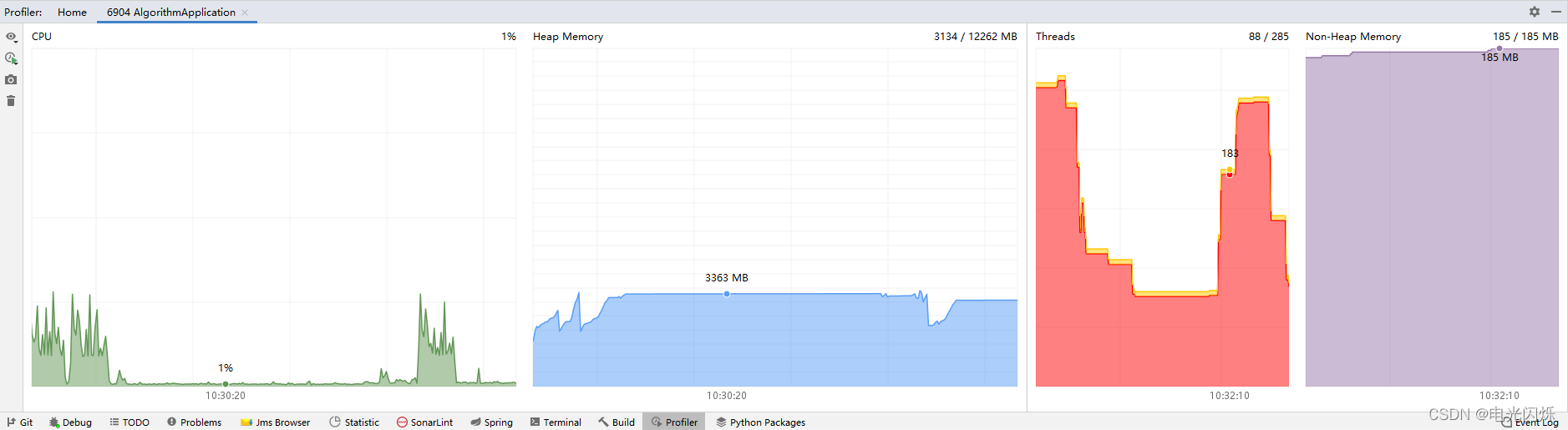
4.运行后,自带一个火焰图 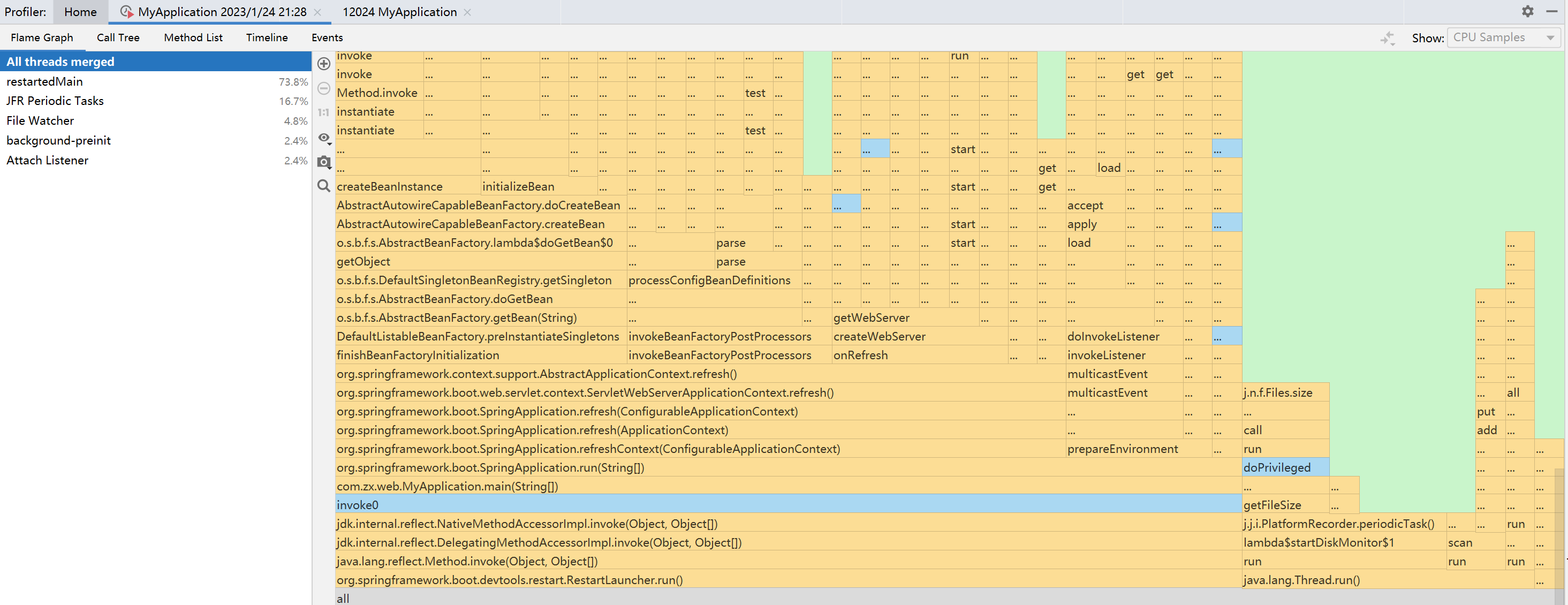
5.如果想要查看更详细的资源消耗情况,可以在win10上安装JProfiler,并在idea中安装JProfiler插件,可以查看更详细的信息 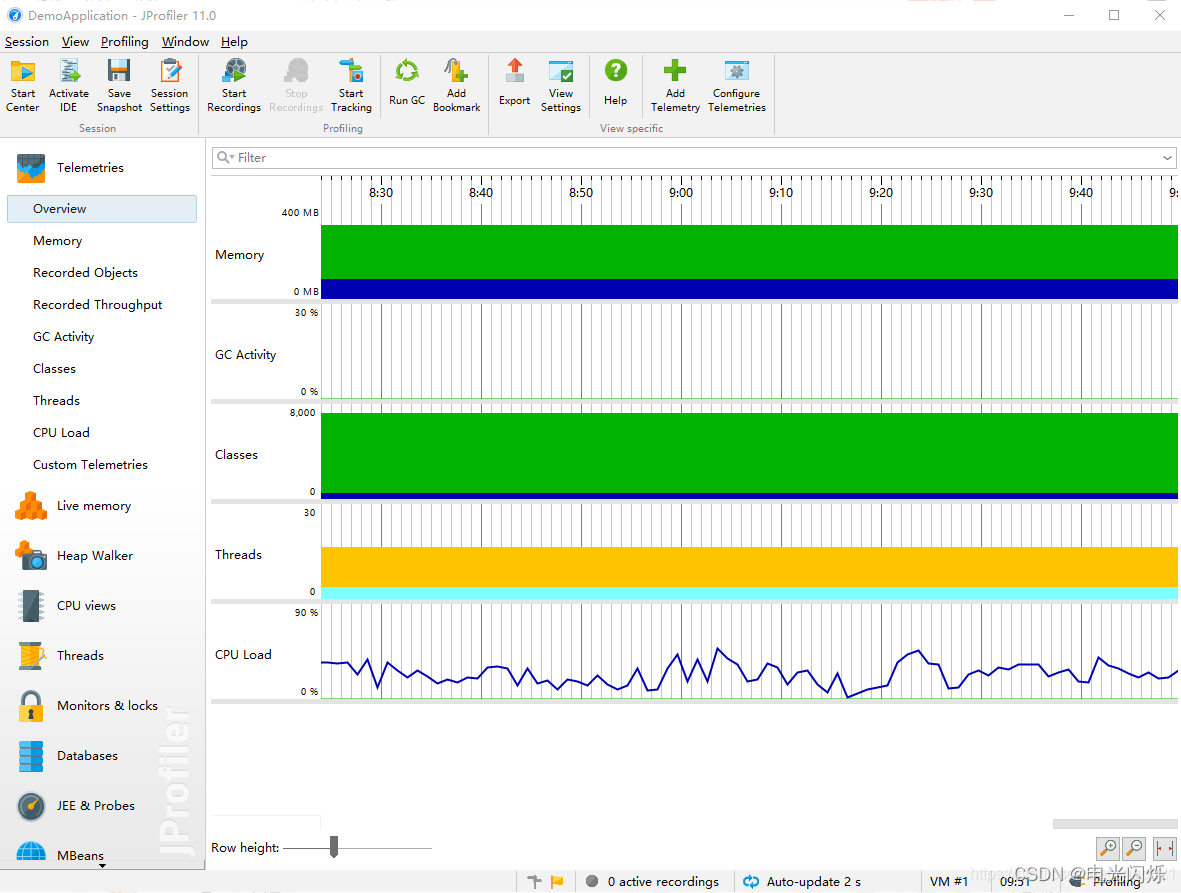
7.4.远程debug
// idea  的配置
jdk5~8: -agentlib:jdwp=transport=dt_socket,server=y,suspend=n,address=50055
jdk9+:  -agentlib:jdwp=transport=dt_socket,server=y,suspend=n,address=*:50055

// 服务端 的配置
nohup java \
    -agentlib:jdwp=transport=dt_socket,server=y,suspend=n,address=50055 \
    -jar remote-debug-0.0.1-SNAPSHOT.jar &
7.5.缓存配置
idea安装后会在C盘缓存大量的文件(插件、配置、日志、索引等),占用大量空间。 可以修改idea/bin/idea.properties文件,修改缓存路径。只需要修改以下2个配置即可。
# idea.config.path=${user.home}/.IntelliJIdea/config
idea.config.path=D:/Program Files/JetBrains/caches/IntelliJIdea2023.3/config

# idea.system.path=${user.home}/.IntelliJIdea/system
idea.system.path=D:/Program Files/JetBrains/caches/IntelliJIdea2023.3/system
8.其他JetBrains
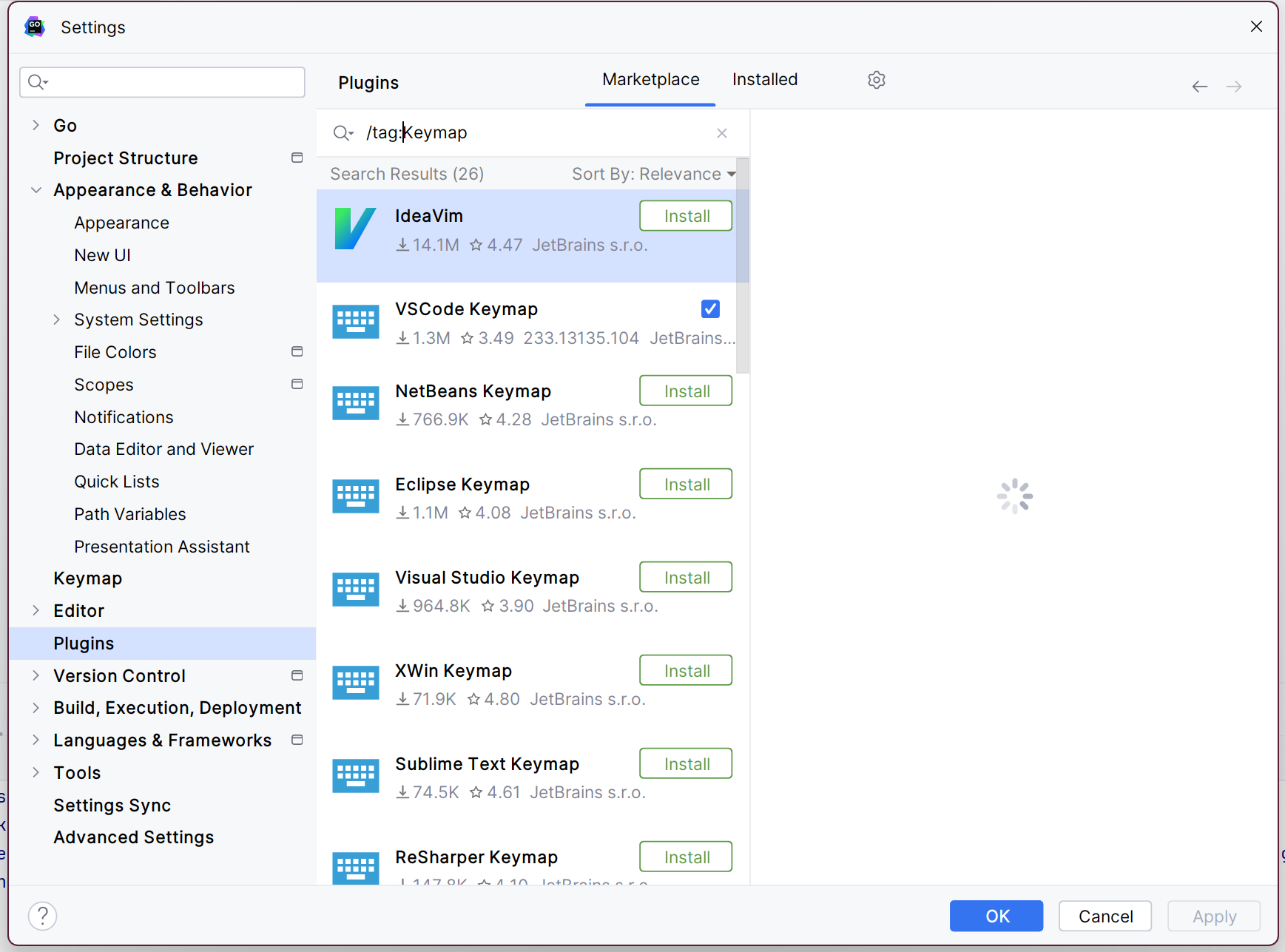
如果不习惯pycharm 和 goland的快捷键,可以安装快捷键插件。搜索: /tag:Keymap
- 本文作者:zhangxue
- 本文链接:https://lucksnow1989.github.io/article/11.辅助开发/IDE/idea.html
- 版权声明:本文为本人原创文章,遵循 CC 4.0 BY-NC-SA版权协议,转载请附上原文出处链接和本声明。