 张雪随笔
markdown
1.教程
2.word转Markdown
word转Markdown 网上的方案有一些,下面是一种比较稳定的方案。方案只能在window系统,且安装了office
2.1.Writage + Pandoc
Writage是一款word插件, 支持markdown与word互相转换
Pandoc,文档转换后台软件
实际上实现文档格式转换的是pandoc软件,Writage作为word插件,将pandoc的功能集成到了word选项中,避免了繁琐的cmd命令操作。
2.2.Writage下载与安装
- 下载地址:http://www.writage.com/
- 打开 Writage网页,点击Download,再点击Download Now完成下载
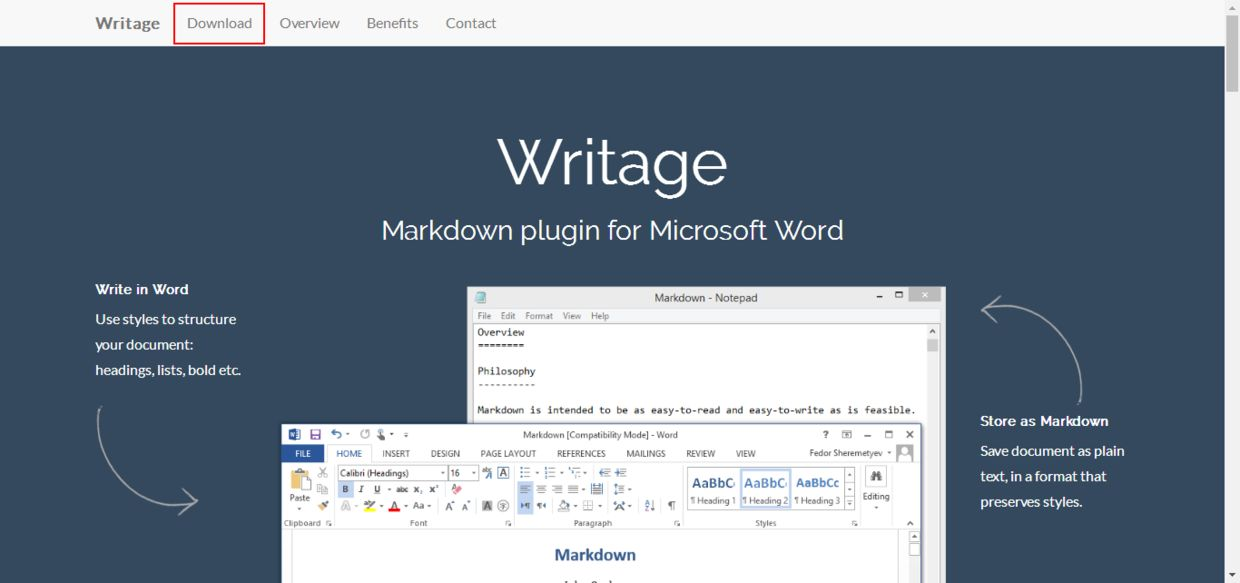
- 点击安装包,安装即可
- 重启电脑,新建或打开任一 Word 文档,在 文件 菜单栏下选 另存为,查看 【保存类型】 中是否有 Markdown 格式。 (如果插件安装成功,就会自动出现Markdown选项;否则,重新安装一遍吧~)
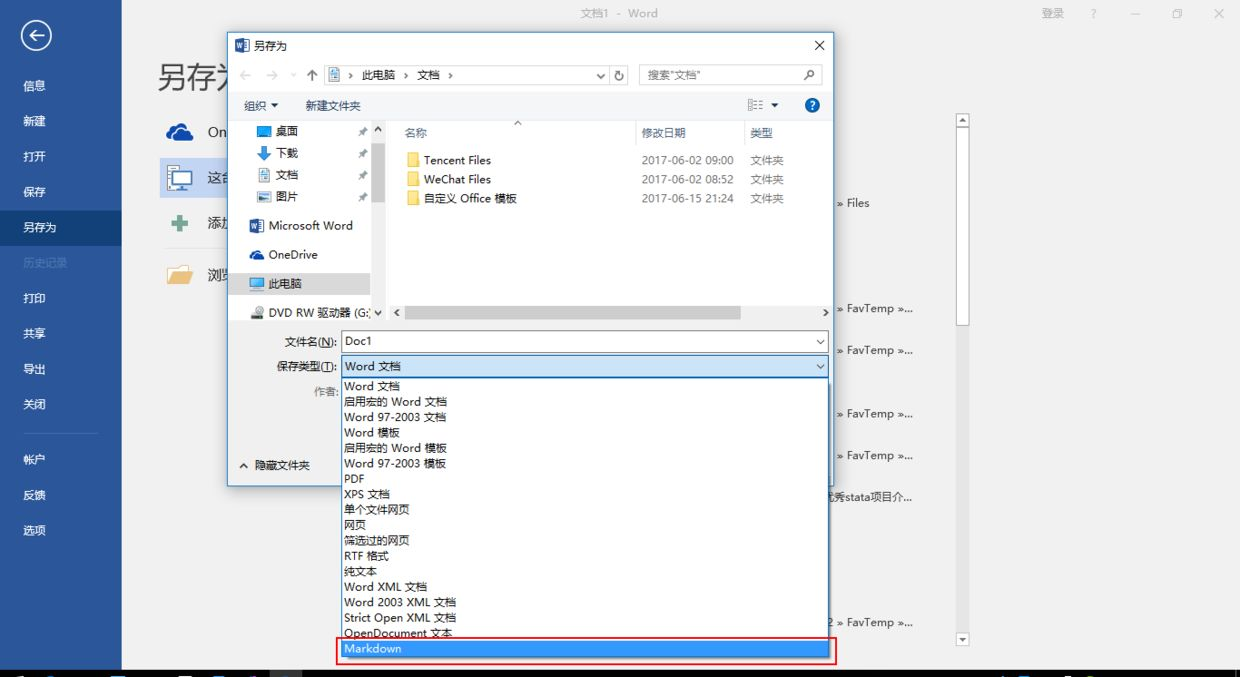
2.3.Pandoc下载与安装
- 下载地址:http://pandoc.org/installing.html
- 点击安装包,安装即可
pandoc官方文档[可以查看常用命令]:https://pandoc.org/MANUAL.html
2.4.导出markdown
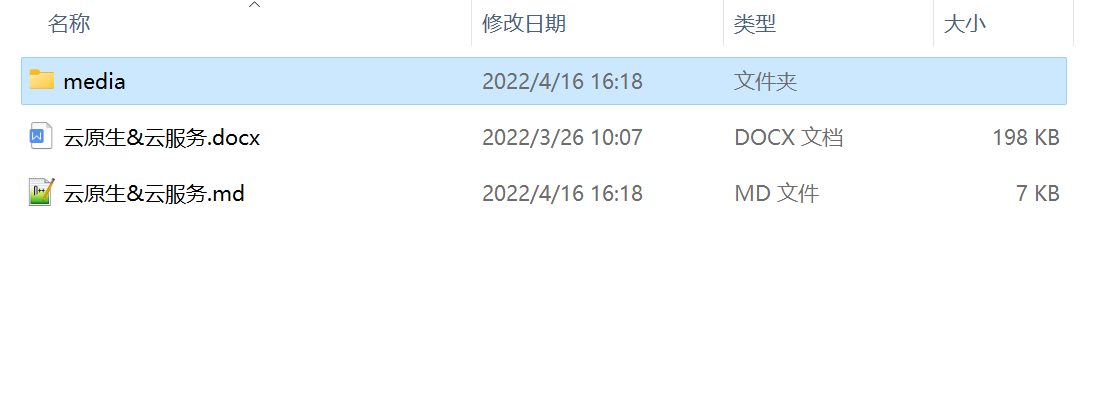
打开需要导出的word稳定,另存为,选择格式为markdown即可
默认会将文档中的文件和图片都导入到media文件夹下面
2.5.pandoc的一些命令结合Writage
命令: pandoc -f docx -t markdown –extract-media=./MySQL/ -o MySQL.md MySQL.docx
- –from=FORMAT, -f FORMAT: 指定输入格式,比如docx、epub、md、html等
- –to=FORMAT, -t FORMAT: 指定输出格式,比如docx、epub、md、html等
- –output=FILE, -o FILE : 输出到file文件,如果没有指定输出文件,则输出至标准输出(stdout),默认格式为HTML。
- –file-scope:如果给出多个输入文件,则默认将多个文件拼接起来(添加空行分隔)。使用此选项分别转换每一个文件。
- -standalone, -s : 默认生成文档片段。使用此选项后,Pandoc将使用一个模板来添加必要信息,以生成完整的文件(HTML、LaTeX等)。
- –template=FILE:当使用standalone选项时,Pandoc默认采用内置模板。使用template选项指定创建文档所需的模板后,Pandoc将默认生成完整文件。
案例
# 页面转doc
pandoc -f html -t docx -o 1.docx https://developer.aliyun.com/article/1093816
3.客户端
3.1.Obsidian
1.是什么
- 一款笔记软件
- markdown编辑工具
- 文件都在本地,不会丢失
- 文件夹式管理
中文论坛:https://forum-zh.obsidian.md/
使用笔记: https://zhuanlan.zhihu.com/p/336678751
插件介绍1: https://zhuanlan.zhihu.com/p/401983868
插件介绍2:https://zhuanlan.zhihu.com/p/402091689
插件介绍3:https://zhuanlan.zhihu.com/p/360024811
插件介绍4:https://zhuanlan.zhihu.com/p/368487154
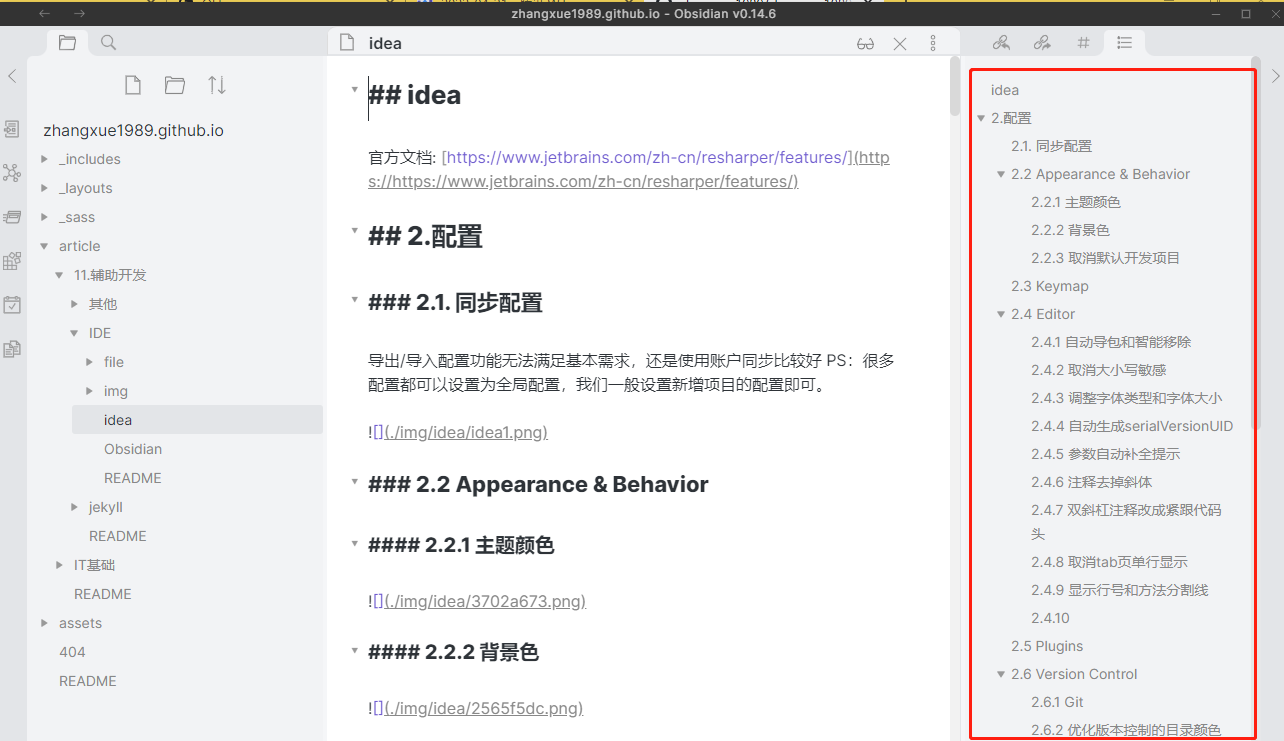
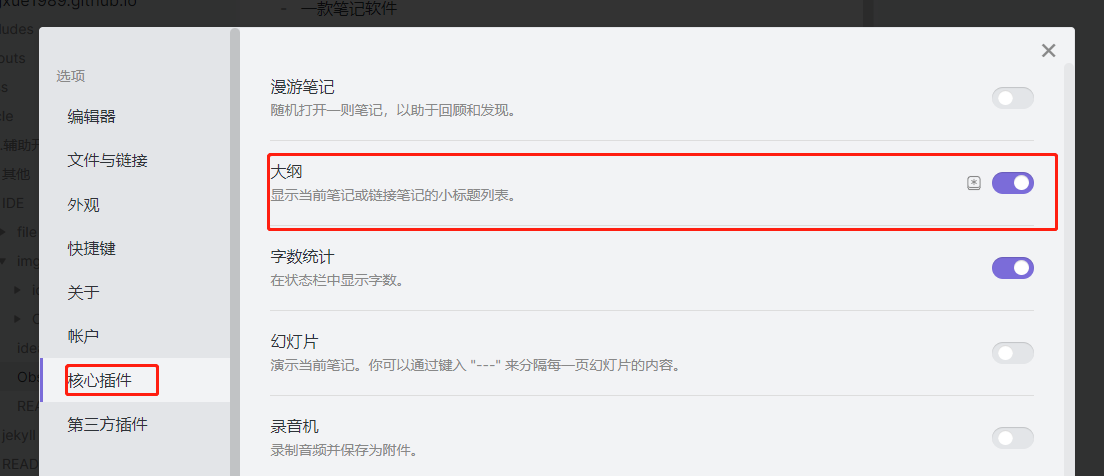
- 文章大纲
- 效果如下
- 设置
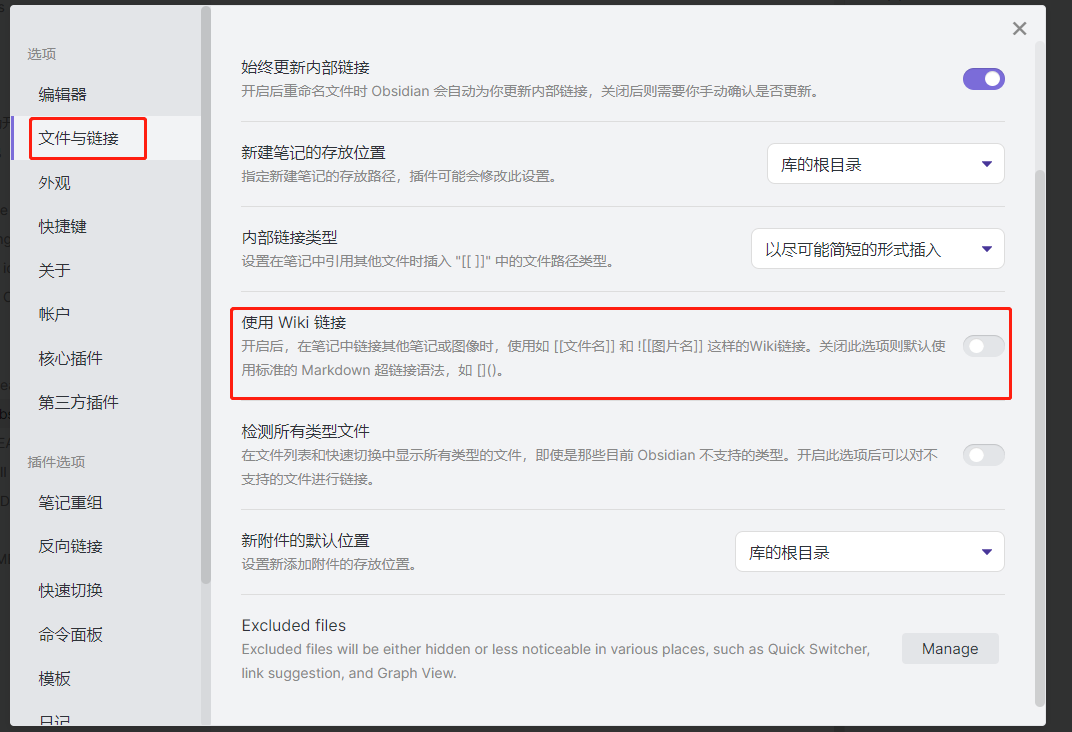
3.图片兼容性问题
obsidian 默认使用wiki格式的链接,如下
[[abc.png]]
与传统的Markdown格式不兼容。需要设置链接格式
3.2.其他
idea开发工具自带的markdown插件也很好使用
文章信息
- 本文作者:zhangxue
- 本文链接:https://lucksnow1989.github.io/article/11.辅助开发/其他/markdown.html
- 版权声明:本文为本人原创文章,遵循 CC 4.0 BY-NC-SA版权协议,转载请附上原文出处链接和本声明。