 张雪随笔
jekyll
- 官网: https://jekyllrb.com/
- 中文官网:http://jekyllcn.com/
- 主题: https://jekyllthemes.io/
- 主题: http://jekyllthemes.org/
jekyll 是一个简单的免费的Blog生成工具,类似WordPress。 但是和WordPress又有很大的不同,原因是jekyll只是一个生成静态网页的工具,不需要数据库支持。 但是可以配合第三方服务,例如Disqus。最关键的是jekyll可以免费部署在Github上,而且可以绑定自己的域名。
Jekyll使用教程笔记
1.安装
1.1 安装Ruby
jekyll使用Ruby实现的,所有我们使用的时候需要Ruby的运行环境。
Ruby官网: https://rubyinstaller.org/
PS: ruby安装路径不能有空格。否则部分Ruby程序运行不了
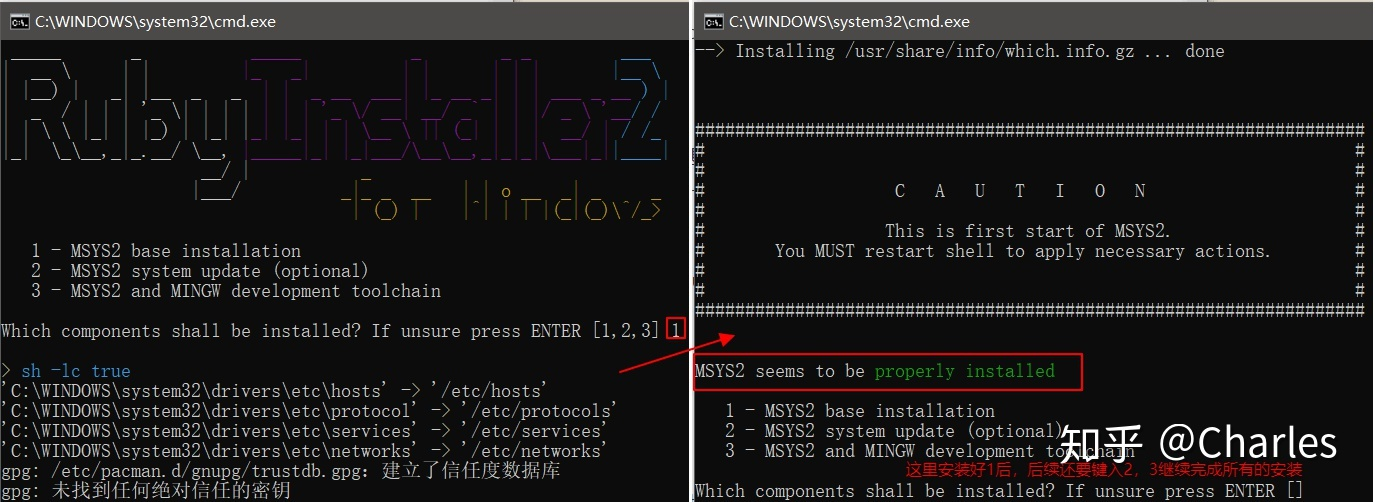
安装完成后,会自动弹出 cmd.exe 如下图所示, 提示安装 MSYS2,它是用来编译 Ruby 本地包的, 我们需要手动输入[1,2,3],然后回车进行安装。国内网络环境的原因,会导致安装极慢,甚至安装失败, 但是这是必须的步骤,只能多试几次。这里如果没有弹出命令行 MSYS2 安装界面或者把它关掉了, 那么可以重新打开cmd命令行,输入 ridk install 来再次进入 MSYS2 安装界面。 分别输入 ruby -v和 gem -v 查看版本,确认安装完成。
1.2 安装 jekyll 和 bundler
gem 是ruby插件的工具,bundler 是建立在gem上,用于管理插件间依赖关系的工具,类似于java的maven
gem install --user-install bundler jekyll
2.快速入门
- 创建项目
jekyll new blog
- 构建项目
cd blog
bundle add webrick
- 启动项目
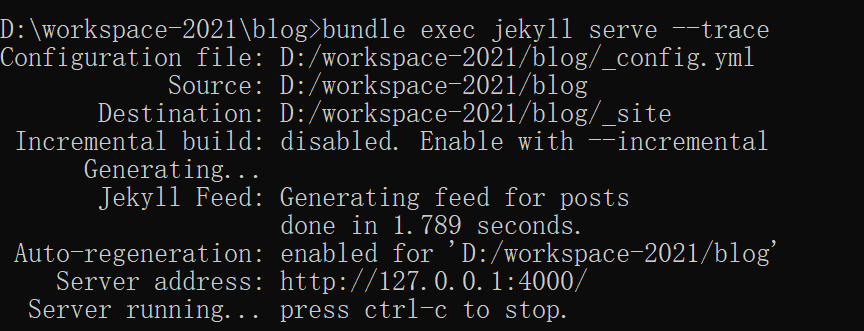
bundle exec jekyll serve --trace
目录结构
├ about.md
├ _config.yml
├ css
│   └ main.scss
├ feed.xml
├ _includes
│   ├ footer.html
│   ├ header.html
│   ├ head.html
│   ├ icon-github.html
│   ├ icon-github.svg
│   ├ icon-twitter.html
│   └ icon-twitter.svg
├ index.html
├ _layouts
│   ├ default.html
│   ├ page.html
│   └ post.html
├ _posts
│   └ 2016-03-04-welcome-to-jekyll.markdown
└ _sass
- 编写文章
我们进入_post目录,撰写的markdown语法的博文都放在这里
- 修改文章
修改文章后不会立即刷新,所以我们可以手动编译
jekyll build
- 启动参数
-P 端口
-H 绑定ip, 0.0.0.0 允许远程访问
-w 监控目录,实时编译
-V 打印debug日志
# 端口 5555;  开启远程访问; 实时编译; 打印日志
bundle exec jekyll serve --trace -P 5555 -H 0.0.0.0 -w -V --trace
3.github pages
GitHub Pages 是通过 GitHub 托管和发布的公共网页。 启动和运行的最快方法是使用 Jekyll 主题选择器加载预置主题。 然后,您可以修改 GitHub Pages 的内容和样式。
官方教程: https://docs.github.com/cn/pages
4.gitee pages
码云 Pages 是一个免费的静态网页托管服务,您可以使用码云 Pages。托管博客、项目官网等静态网页。如果您使用过 Github Pages 那么您会很快上手使用码云的Pages服务。
官方教程: https://gitee.com/help/articles/4136
5.Liquid语法
Liquid 是一门开源的模板语言。Jekyll的模板中可以使用Liquid语法进行取值,计算和数据处理,如果仅仅只为了使用Jekyll撰写博客文章,你可以不需要了解liquid, 但是如果你需要定制Jekyll的主题,灵活的控制你的站点,你确实有必要了解一些liquid相关的语法。
英文官网: https://shopify.github.io/liquid/
中文官网: https://liquid.bootcss.com/
6.使用scss
Sass(Syntactically Awesome Style Sheets)是一个相对新的编程语言,Sass为web前端开发而生, 可以用它来定义一套新的语法规则和函数,以加强和提升CSS。通过这种新的编程语言,你可以使用最高效的方式, 以少量的代码创建复杂的设计。它改进并增强了CSS的能力,增加了变量,局部和函数这些特性。
1.在_config.yml 下增加插件。Jekyll 3 已经自带Sass编译器了, 不需要额外安装
plugins:
  - jekyll-sass-converter
2.重新编译项目(本地开发使用) 在项目根目录下执行命令
bound
3.增加目标文件。项目里新建一个文件夹_sass, 当然也可以用其他名字, 之后可以进行设置, 然后将实际.scss放到里面
jekyll-project/
    ├── _includes/
    ├── _layouts/
    ├── _posts/
    └── _sass/
    │   └── styles.scss
    ├── _config.yml
    └── index.html
4.修改_config.yml以开启sass。 这里可以设置sass的默认路径
sass:
    sass_dir: _sass
    style: compressed
5.创建样式文件。在自己的CSS文件夹下创建一个.scss, 里面只放一行
---
---

// Imports
@import "style";
注意:最顶上的两行横杠不能删除, 这个是为了让文件按照Jekyll标准进行读取
jekyll-project/
   ├── _includes/
   ├── _layouts/
   ├── _posts/
   └── _sass/
   │   └── styles.scss
   └── css/
   │   └── styles.scss
   ├── _config.yml
   └── index.html
6.引入使用html照常使用css。最后文件会被自动转换成.css因此只需要引用.css即可
<link rel="stylesheet" href="/css/styles.css">
7.最佳实践
1.性能问题
jekyll的本质是解析配置和模板生成静态页面,编译的过程效率较低。 所有在使用过程中,尽可能减少for循环,以及需要编译的文章数量。
2.语法冲突
想要在文章中展示 {% %},但是又不需要jekyll解析。
https://blog.csdn.net/qq_41437512/article/details/123031890
8.blog技巧
8.1.广告
通过流量变现的一种方式。
常见的方式是使用谷歌广告https://www.google.com/adsense/new/
8.2.网站分析
谷歌的分析能力是最强的。
- 谷歌:https://analytics.google.com/analytics/web/
- 百度:http://zhanzhang.baidu.com/
- 站长之家:http://seo.chinaz.com/
- 爱站:http://www.aizhan.com/
8.3.流量统计
国内有个免费的统计平台,不蒜子 http://busuanzi.ibruce.info/
使用非常简单
<script async src="//busuanzi.ibruce.info/busuanzi/2.3/busuanzi.pure.mini.js"></script>
<span id="busuanzi_container_site_pv">本站总访问量<span id="busuanzi_value_site_pv"></span>次</span>
8.4.评论
评论系统在国内又称为:社会化评论系统与聚合平台
- 畅言: 提供了基础的论坛帖子展现、发表、回复功能。同时支持发表多张图片,降低用户在移动端的输入成本。还支持在PC端进行管理(置顶、删除等操作),后续会在SDK内加入管理功能。 国内的社会化评论系统要求都比较严格,需要使用已实名认证和备案的域名,以及备案号才能正常使用。
- 开源的技术方案:https://disqus.com/
- 使用GitHub的issues。通过api的方式对接
8.5. cdn加速
我们可以使用免费的: https://www.jsdelivr.com/
8.6.代码块行号
下载prism.js和prism.css,可以自定义选择主题、支持语言、插件等。
支持的语言没必要选太多,不然体积会比较大,并且最上面最好选择Minified version。
网页拉到底下载js和css文件,下载后分别复制到js和css文件夹即可。
https://prismjs.com/download.html
使用教程:https://hugueliu.github.io/2019/12/28/add_line_number_for_code_block_in_jekyll/
插件列表
线条突出显示 - Line Highlight
行号 - Line Numbers
显示隐形 - Show Invisibles
Autolinker - Autolinker
Web平台文档 - WebPlatform Docs
自定义类 - Custom Class
文件突出显示 - File Highlight
显示语言 - Show Language
JSONP亮点 - JSONP Highlight
突出显示关键字 - Highlight Keywords
删除初始换行符 - Remove initial line feed
预览器 - Previewers
自动加载磁带机 - Autoloader
保持标记 - Keep Markup
命令行 - Command Line
非转义标记 - Unescaped Markup
规范化空白 - Normalize Whitespace
数据URI突出显示 - Data-URI Highlight
工具栏 - Toolbar
复制到剪贴板按钮 - Copy to Clipboard Button
8.7.前端实现在线预览pdf、word、xls、ppt
https://www.cnblogs.com/cczlovexw/p/15338009.html
8.8.前端预览word文档
1.使用xdoc。在线的文档转换工具,支持多种文档类型。官网https://view.xdocin.com/
最大问题:只能试用,长期试用收费。
<iframe scrolling="yes" width="100%" name="iframepage"
        src="https://view.xdocin.com/view?src=https://luckSnow1989.github.io/article/8.微服务/微服务.docx"></iframe>

<script type="text/javascript">
   var height=$(window).height()-183;
   var iframepage = $("iframe[name=iframepage]");
   if(iframepage != null && iframepage.length > 0) {
      iframepage.attr("height",height);
   }
</script>
2.微软官方提供的在线预览工具(限制较多,不推荐)
使用方式:https://view.officeapps.live.com/op/view.aspx?src=你的文件的地址
缺点: 文件的地址只能是域名,且不能包含端口号,路径不能有符号和空格
3.使用docx-preview插件
<!--optional polyfill for promise-->
<script src="https://unpkg.com/promise-polyfill/dist/polyfill.min.js"></script>
<!--lib uses jszip-->
<script src="https://unpkg.com/jszip/dist/jszip.min.js"></script>
<script src="https://cdn.jsdelivr.net/npm/docx-preview@0.1.14/dist/docx-preview.min.js"></script>

<div name="wordShowDiv"  word-url="https://luckSnow1989.github.io/article/7.数据库/file/OceanBase分布式应用.docx">
</div>
<script type="application/javascript">
  function createWord() {
    var divs = $("div[name=wordShowDiv]");
    for (var i = 0; i < divs.length; i++) {
      let div = divs[i];
      let file_url = $(div).attr("word-url");
      let xhr = new XMLHttpRequest();
      xhr.open("get", file_url, true);
      xhr.responseType = "blob";
      xhr.onload = function () {
        if (this.status == 200) {
          //console.log(this.response);
          docx.renderAsync(this.response, div, null, {
            className: "docx", //默认和文档样式类的类名/前缀
            inWrapper: true, //启用围绕文档内容呈现包装器
            ignoreWidth: true, //禁用页面的渲染宽度
            ignoreHeight: true, //禁用页面的渲染高度
            ignoreFonts: false, //禁用字体渲染
            breakPages: true, //在分页符上启用分页
            ignoreLastRenderedPageBreak: true, //在lastRenderedPageBreak元素上禁用分页
            experimental: true, //启用实验功能(制表符停止计算)
            trimXmlDeclaration: true, //如果为true,则在解析之前将从xml文档中删除xml声明
            useBase64URL: true, //如果为true,图像、字体等将转换为base 64 URL,否则使用URL.createObjectURL
            useMathMLPolyfill: false, //包括用于铬、边等的MathML多填充。
            showChanges: true, //启用文档更改的实验渲染(插入/删除)
            debug: false, //启用额外的日志记录
          }).then(x => console.log("docx: finished"));
        }
      };
      xhr.send();
    }
  }
  createWord();
</script>
8.9.图片放大预览
使用fancybox。官网:http://fancyapps.com/fancybox/
<!DOCTYPE html>
<html lang="en">
<head>
  <meta charset="UTF-8">
  <title>Title</title>
</head>
<script src="../js/jquery.min.js" type="text/javascript"></script>
<link href="https://cdn.jsdelivr.net/npm/jquery.fancybox@2.1.5/source/jquery.fancybox.css" media="all" rel="stylesheet"/>
<script src="https://cdn.jsdelivr.net/npm/jquery.fancybox@2.1.5/source/jquery.fancybox.pack.js" type="text/javascript"></script>
<body>

<div class="content">
  <img src="https://lucksnow1989.github.io/article/10.devOps/img/devops/a4c30da1.png">
</div>

<script>
  // 给图片添加链接
  $(document).ready(function () {
    let contentImgId = "contentImgId";
    let idx = 0;
    $(".content img").each(function () {
      var id = contentImgId + idx;
      var appendHtml = "<a id='" + id + "' href='" + this.src + "'></a>";
      $(this).wrapAll(appendHtml);
      $("#" + id).fancybox({
        openEffect: 'elastic',
        closeEffect: 'elastic',
      });
      idx++;
    });
  });
</script>
</body>
</html>
- 本文作者:zhangxue
- 本文链接:https://lucksnow1989.github.io/article/11.辅助开发/blog/jekyll.html
- 版权声明:本文为本人原创文章,遵循 CC 4.0 BY-NC-SA版权协议,转载请附上原文出处链接和本声明。