 张雪随笔
2.Git
1.基础概念
1.1.代码托管平台
以下代码托管平台,基本上都是一站式devops工具,且大部分提供了项目管理的功能。
- GitHub。【闭源】Build software better, together。2018年被Microsoft以75亿美元收购,已与政治挂钩,已限制了许多受美国制裁的国家的开发者账户,未来不排除对中国的开发者限制的可能性。
- Gitee。【闭源】国内较大的代码托管平台,基于 Git 的代码托管和研发协作平台https://gitee.com
- codeup。【闭源】是阿里云云效一站式平台提供的自研代码管理服务,为企业提供项目管理、代码托管、代码评审、代码检测、ci/cd等服务。https://codeup.aliyun.com/
- coding。【闭源】腾讯开发者平台。提供一站式研发管理平台及云原生开发工具。https://coding.net/
- Gitlab。【开源】The first single application for the entire DevOps lifecycle - GitLabhttps://github.com
- bitbucket。【闭源】The Git solution for professional teamshttps://bitbucket.org/product/
- Google Code【闭源】。https://code.google.com/
- 华为开源平台。【闭源】https://www.huawei.com/cn/open-source
- onedev。【开源】轻量级的GitLab替代品,重点是使用Java实现。https://github.com/theonedev/onedev
- Gitea。【开源】国产开源的轻量级全功能 DevOps 平台软件。从开发计划到产品成型的整个软件生命周期。https://about.gitea.cn/
- gitness。【开源】是一个开源的开发者平台,提供源代码控制管理、持续集成和持续交付功能。https://github.com/harness/gitness
1.2.自建代码托管平台
GitLab 是一个用于仓库管理系统的开源项目。使用Git作为代码管理工具,并在此基础上搭建起来的web服务,它集成了Github的可视化功能,方便开发人员协同工作.
GitLab是一个利用 Ruby on Rails 开发的开源应用程序,实现一个自托管的Git项目仓库,可通过Web界面进行访问公开的或者私人项目。
GitLab拥有与Github类似的功能,能够浏览源代码,管理缺陷和注释。可以管理团队对仓库的访问,它非常易于浏览提交过的版本并提供一个文件历史库。它还提供一个代码片段收集功能可以轻松实现代码复用,便于日后有需要的时候进行查找。
官网:https://about.gitlab.com/gitlab-com/
可以选择免费的社区版使用。
1.3.Git的诞生
Linux系统源码的管理的需要,Linus自己一个人用C开发了一个分布式版本控制系统——git
1.4.基于Git的开发模式
https://mp.weixin.qq.com/s/Y_2iku2nYhzRdwl7l2k0KA
- 集中式工作流。适用于个人开发者或者非常小的团体使用。是 git 工作流的基础,初学者可以无缝地从 svn 的模式切换到 git 的模式;
- 主干开发。只有一个master分支
- 功能分支工作流。在集中式的基础上又引入了功能分支,灵活地利用了 git 的分支特性,功能分离 / PR 优化了日常工作的效率;
- 分支开发,除master之外,有各种feature、fixbug等特性分支,特性分支完成后合并到master。
- git flow。是为大型项目的迭代过程服务的,指定了一个严格的分支模型,使得迭代流程更加顺畅;
- 分支开发。除master外,还有dev、test等相对稳定分支,特性分支完成后,会合并到dev、test,待稳定后再合并到master。
- forking 工作流。是开源项目的首选,想要为开源项目做贡献就必须要懂得这种工作流
- 将代码fork到各自项目中,通过提交PR到远程中心仓库完成代码合并。
git flow 是最常用的开发模式 分支类型:
- 主干分支。一般是master或者main分支
- 稳定分支。用于拉取开发分支,比如dev或者stable分支
- 开发分支。开发需求使用,通常使用"feature/"作为分支前缀
- 补丁分支。修复问题或者某些小变更使用,通常使用"hotfix/"作为分支前缀
git flow工作流程:创建分支 -> 变更提交 -> 提交PR -> 讨论和评估代码 -> 代码检查 -> 合并代码
金融级分支开发管理模型: 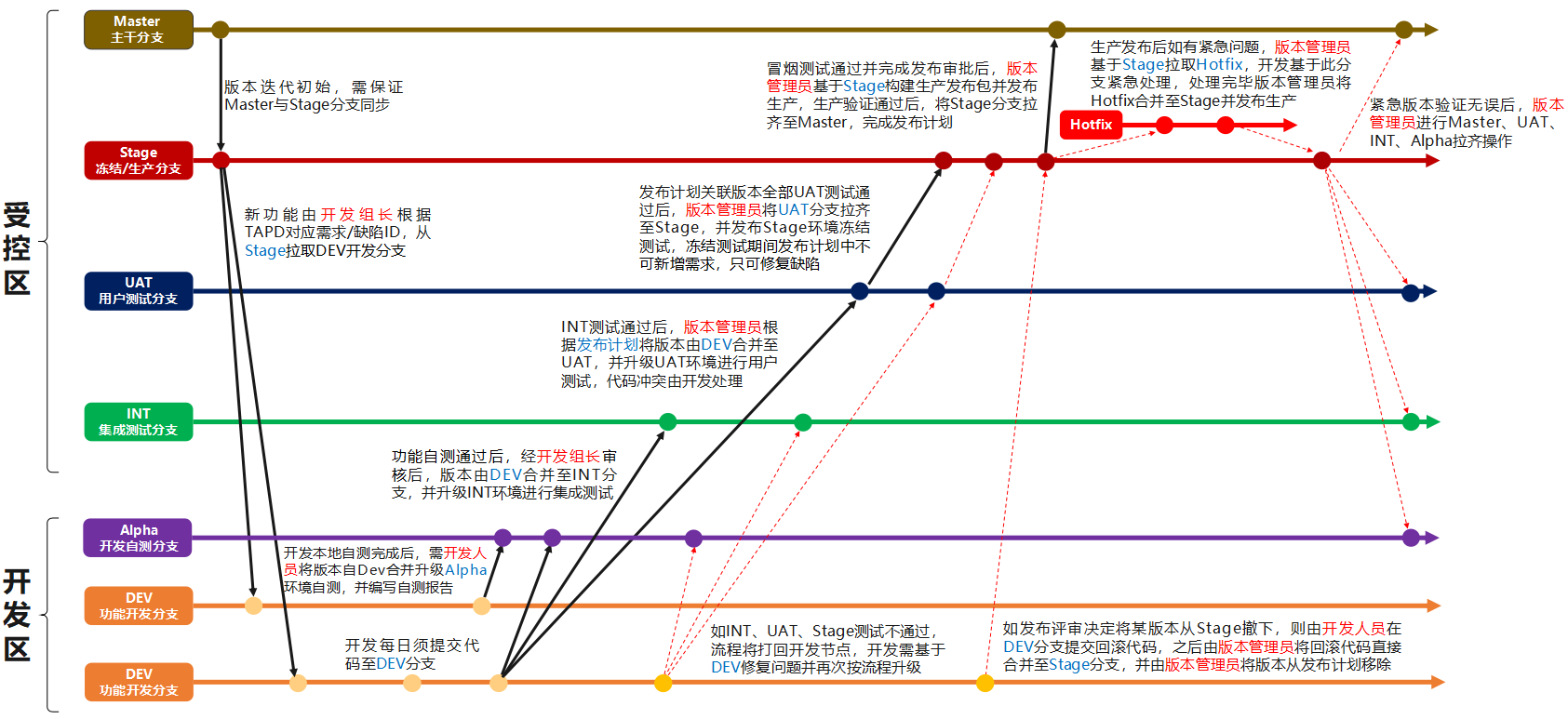
1.5.分支管理规范
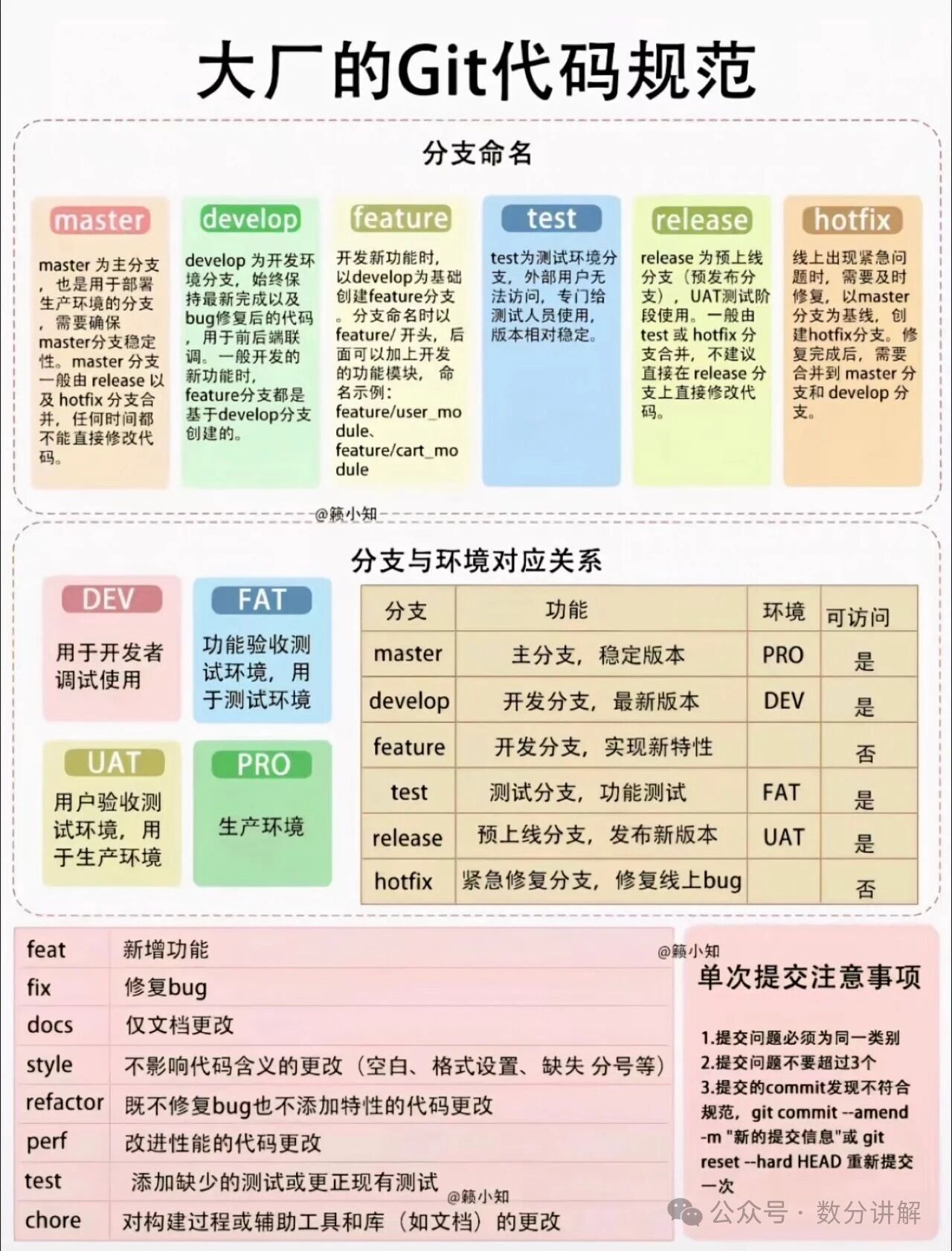
一、分支命名规范
- master(主分支):部署生产环境,需高度稳定;仅可由release/hotfix分支合并,禁止直接修改代码。
- develop(开发分支):承载最新完成及bug修复后的代码,用于前后端联调;所有feature分支均基于此创建。
- feature(功能分支):开发新功能,命名以feature/开头(如feature/user_module)。
- test(测试分支):供测试人员使用,版本稳定,外部用户不可访问。
- release(预上线分支):供UAT测试使用,由test/hotfix分支合并,不建议直接修改。
- hotfix(紧急修复分支):修复线上bug,基于master创建;修复后需合并至master和develop。
二、分支与环境对应
- 环境分为DEV(开发者调试)。develop对应DEV(可访问)
- FAT(功能验收测试)。test对应FAT(可访问)
- UAT(用户验收测试)。release对应UAT(可访问)
- PRO(生产)。master对应PRO(可访问)
- feature和hotfix无对应环境,不可访问。
三、Commit类型
- feat(新增功能)
- fix(修复bug)
- docs(仅修改文档)
- style(格式调整,不影响代码含义)
- refactor(代码重构)
- perf(性能优化)
- test(补充/修正测试)
- chore(修改构建流程/辅助工具/文档等)。
四、提交注意事项
- 提交问题需归属同一类别;
- 单次提交问题不超过3个;
- 提交信息不规范时,可通过git commit –amend -m "新信息" 或 git reset –hard HEAD 重新提交。
1.6.与svn区别
- 主要区别:分布式,集中式
- GIT把内容按元数据方式存储,SVN按文件存储
- 分支在SVN中一点不特别,就是版本库中的另外的一个目录。
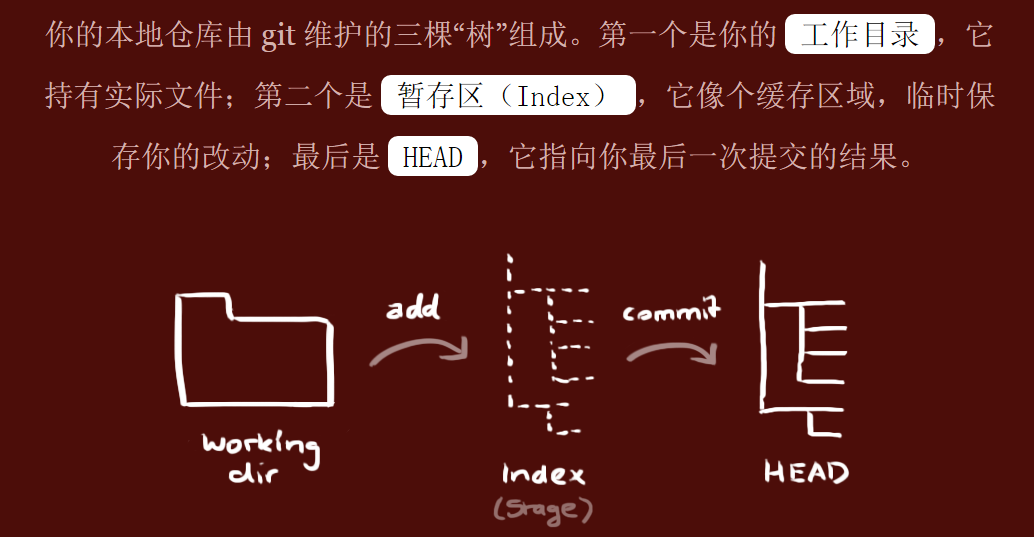
1.7.概览
工作目录(working tree) 暂存区(index,stage) HEAD
2.安装
https://git-scm.com/downloads
3.客户端
- Git Bash。纯命令行客户端。
- Git GUI。官方自带的简易图形化客户端。
- 集成开发环境(IDEA,eclipse)提供的插件已足够使用。
- 小乌龟
- sourcetree
- ugit。腾讯开源的Git客户端。比较好用。https://ugit.qq.com/zh/
4.命令
4.1.常用操作
本地初始化仓库
git init

克隆远程仓库(本地仓库 <- 远程仓库)
git clone <git_url>        # 克隆远程仓库
git fetch upstream master  # 拉取远程代码到本地但不应用在当前分支
git pull upstream master   # 拉取远程代码到本地但应用在当前分支
git pull --rebase upstream master  # 如果平时使用rebase合并代码则加上


Git 为你的每一个提交都记录你的名字与电子邮箱地址,所以第一步需要配置用户名和邮箱地址。
git config --global user.name 'runoob'
git config --global user.email test@runoob.com


工作区 -> 暂存区
git add <file>
git add *


暂存区 -> 本地仓库。
如果觉得 git add 提交缓存的流程太过繁琐,可以使用 -a 选项跳过这一步(仅限于修改的并且已经提交过或已经放到暂存区的文件)
git commit -am '修改 hello.php 文件'
git commit –a


将暂存区内容添加到仓库中。
git commit -m 'first commit'


本地仓库 -> 远程仓库
git push origin master  # 本地master分支推送到远程origin仓库

工作区 <- 暂存区
git checkout -- <file>  # 暂存区文件内容覆盖工作区文件内容

暂存区 <- 本地仓库
git reset HEAD <file>   # 本地仓库文件内容覆盖暂存区文件内容


查看暂存区状态
git status           不但可以查看当前的文件状态,还可以查看下一步操作的建议
git status -s        -s参数,以获得简短的结果输出。如果没加该参数会详细输出内容。
git status           以查看在你上次提交之后是否有修改。


git diff 命令显示已写入缓存与已修改但尚未写入缓存的改动的区别。git diff 有两个主要的应用场景。
查看某个文件的改动:  git diff readme.txt
尚未缓存的改动:      git diff
查看已缓存的改动:    git diff --cached
查看已缓存的与未缓存的所有改动:git diff HEAD


查看日志
git log
git log --pretty=oneline
git log --graph --pretty=oneline
git log –oneline
4.2.参数配置
1. 全局配置
用户信息
git config --global user.name "your_name"
git config --global user.email "your_email"

文本编辑器
git config --global core.editor "nvim"

分页器
git config --global core.pager "more"

别名
git config --global alias.gs "git status"

纠错
git config --global help.autocorrect 1

2.个人配置

不加--global参数的话,则为个人配置
git config --list
git config user.name
git config user.name "your_name"

如果在项目中设置,则保存在.git/config文件里面
cat .git/config
[user]
    name = "your_name"
......
4.3.分支
Git鼓励大量使用分支
git branch   查看分支
git branch <name> 创建分支
git checkout <name> 切换分支
git checkout -b <name> 创建+切换分支
git merge <name> 合并某分支到当前分支
git branch -d <name> 删除分支
git branch -D <name> 强行删除分支。如果要丢弃一个没有被合并过的分支,可以通过git branch -D <name>强行删除。
注: Git提供了一个stash功能,可以把当前工作现场"储藏"起来,等以后恢复现场后继续工作:
git stash (现在用git status查看工作区,就是干净的)
git stash list (查看隐藏的列表)
git stash pop (恢复最近的隐藏)
修复bug时,我们会通过创建新的bug分支进行修复,然后合并,最后删除;当手头工作没有完成时,先把工作现场git stash一下, 然后去修复bug,修复后,再git stash pop,回到工作现场。
你可以多次stash,恢复的时候,先用git stash list查看,然后恢复指定的stash,用命令:git stash apply stash@{0}
4.4.reset
实际开发过程中可能会遇到版本回退的情况,如果只是简单的一两行代码,直接修改即可,但是大量的版本的话,就需要使用reset命令
常规流程如下
- 查看要回滚到的版本:使用 git log 找到要回退的commit版本号并复制
- 本地代码使用commitid回退: git reset –hard commit_id
- 强推到远程:git push origin HEAD –force
回退命令:
git reset --hard HEAD^ 回退到上个版本
git reset --hard HEAD~3  回退到前3次提交之前,以此类推,回退到n次提交之前
git reset --hard commit_id 退到/进到 指定commit的sha码
reset命令有4个返回的类型可以选择,通常选择hard
- soft :你之前写的不会改变,你之前暂存过的文件还在暂存。
- mixed:你之前写的不会改变,你之前暂存过的文件不会暂存。
- hard :文件恢复到所选提交状态,任何更改都会丢失。你已经提交了,然后你又在本地更改了,如果你选hard,那么提交的内容和你提交后又本地修改未提交的内容都会丢失。
- keep :任何本地更改都将丢失,文件将恢复到所选提交的状态,但本地更改将保持不变。你已经提交了,然后你又在本地更改了,如果你选keep,那么提交的内容会丢失,你提交后又本地修改未提交的内容不会丢失。
强推到远程:
git push origin HEAD --force
git push -f origin [branchName] 同步到远端仓库
问题:fatal: ‘origin' does not appear to be a git repository
在执行git pull origin master时出现:
fatal: ‘origin' does not appear to be a git repository
fatal: Could not read from remote repository.
Please make sure you have the correct access rights and the repository exists

解决方案: git remote add origin git@github:bx_reader/bx-reader-api.git 将关联远程仓库为origin
4.5.rebase
rebase在git中是一个非常有魅力的命令,使用得当会极大提高自己的工作效率;相反,如果乱用,会给团队中其他人带来麻烦。它的作用简要概括为:可以对某一段线性提交历史进行编辑、删除、复制、粘贴;因此,合理使用rebase命令可以使我们的提交历史干净、简洁!
前提:不要通过rebase对任何已经提交到公共仓库中的commit进行修改(你自己一个人玩的分支除外)
4.5.1.合并多个commit为一个完整commit
当我们在本地仓库中提交了多次,在我们把本地提交push到公共仓库中之前,为了让提交记录更简洁明了,我们希望把如下分支B、C、D三个提交记录合并为一个完整的提交,然后再push到公共仓库。
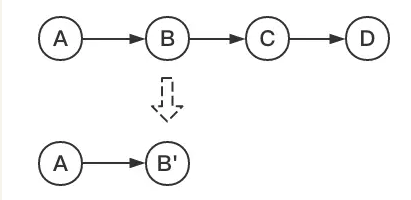
现在我们在测试分支上添加了四次提交,我们的目标是把最后三个提交合并为一个提交:
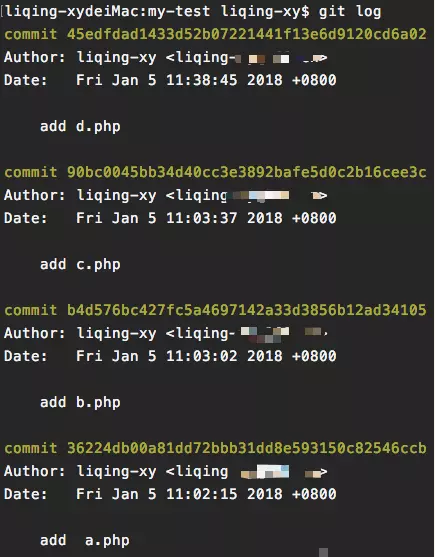
这里我们使用命令:
git rebase -i [startpoint] [endpoint]
其中-i的意思是–interactive,即弹出交互式的界面让用户编辑完成合并操作,[startpoint] [endpoint]则指定了一个编辑区间, 如果不指定[endpoint],则该区间的终点默认是当前分支HEAD所指向的commit(注:该区间指定的是一个前开后闭的区间)。
在查看到了log日志后,我们运行以下命令:
git rebase -i 36224db
或:
git rebase -i HEAD~3
然后我们会看到如下界面:
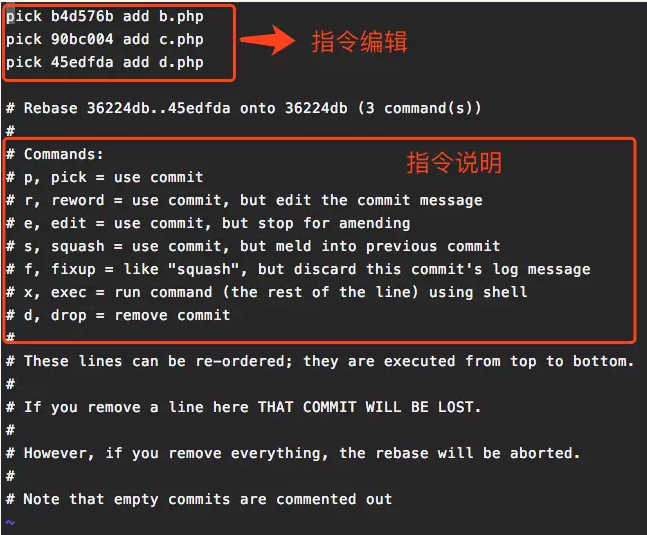
上面未被注释的部分列出的是我们本次rebase操作包含的所有提交,下面注释部分是git为我们提供的命令说明。每一个commit id 前面的pick表示指令类型,git 为我们提供了以下几个命令:
- pick:保留该commit(缩写:p)
- reword:保留该commit,但我需要修改该commit的注释(缩写:r)
- edit:保留该commit, 但我要停下来修改该提交(不仅仅修改注释)(缩写:e)
- squash:将该commit和前一个commit合并(缩写:s)
- fixup:将该commit和前一个commit合并,但我不要保留该提交的注释信息(缩写:f)
- exec:执行shell命令(缩写:x)
- drop:我要丢弃该commit(缩写:d)
根据我们的需求,我们将commit内容编辑如下:
然后是注释修改界面:
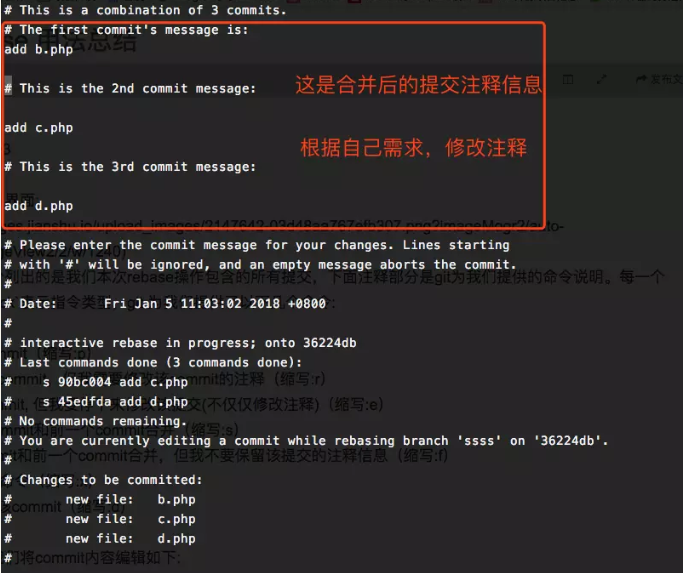
编辑完保存即可完成commit的合并了:
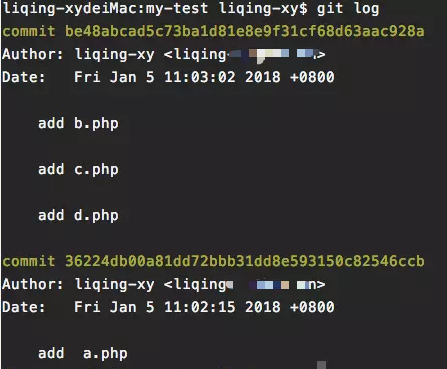
4.5.2.将某一段commit粘贴到另一个分支上
当我们项目中存在多个分支,有时候我们需要将某一个分支中的一段提交同时应用到其他分支中,就像下图:
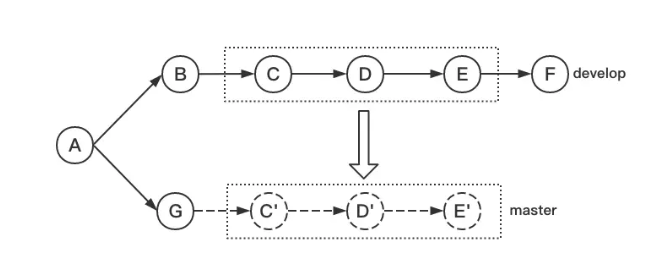
我们希望将develop分支中的C~E部分复制到master分支中,这时我们就可以通过rebase命令来实现(如果只是复制某一两个提交到其他分支,建议使用更简单的命令:git cherry-pick)。
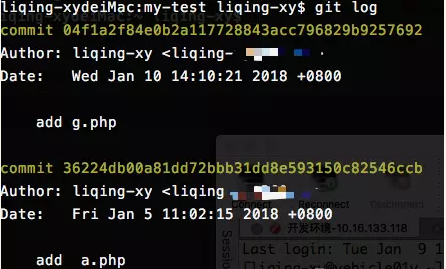
在实际模拟中,我们创建了master和develop两个分支:
master分支:
develop分支:
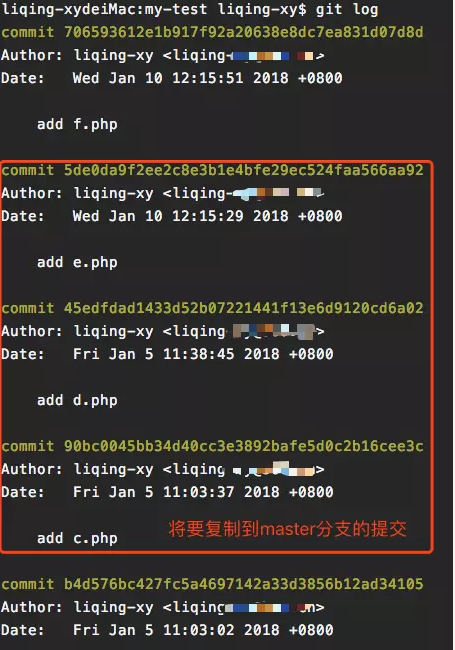
我们使用命令的形式为:
git rebase [startpoint] [endpoint] –onto [branchName]
其中,[startpoint] [endpoint]仍然和上一个命令一样指定了一个编辑区间(前开后闭),–onto的意思是要将该指定的提交复制到哪个分支上。
所以,在找到C(90bc0045b)和E(5de0da9f2)的提交id后,我们运行以下命令:
git rebase 90bc0045b^ 5de0da9f2 –onto master
注:因为[startpoint] [endpoint]指定的是一个前开后闭的区间,为了让这个区间包含C提交,我们将区间起始点向后退了一步。
运行完成后查看当前分支的日志:
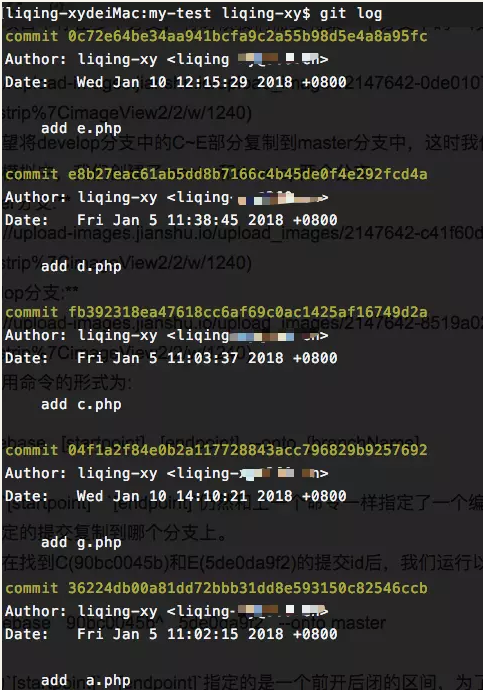
可以看到,C~E部分的提交内容已经复制到了G的后面了,大功告成?NO!我们看一下当前分支的状态:

当前HEAD处于游离状态,实际上,此时所有分支的状态应该是这样:
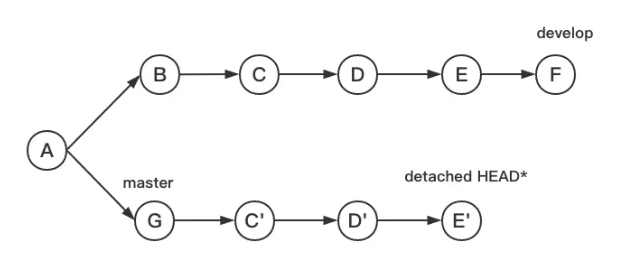
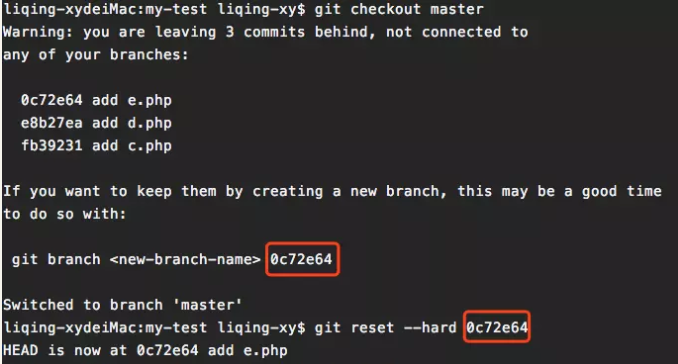
所以,虽然此时HEAD所指向的内容正是我们所需要的,但是master分支是没有任何变化的,git只是将C~E部分的提交内容复制一份粘贴到了master所指向的提交后面,我们需要做的就是将master所指向的提交id设置为当前HEAD所指向的提交id就可以了,即:
git checkout master
git reset –hard 0c72e64
4.6.log
4.6.1.查找改动某个文件所有的日志
git log --pretty=oneline somefile.java
git log --oneline somefile.java
git log --pretty=format:"%h %an,%cd : %s" somefile.java
4.6.2.格式化输出
git log --pretty=format:" "
git log --pretty=format:"%h %an,%cd : %s"
选项 说明
%H 提交对象(commit)的完整哈希字串
%h 提交对象的简短哈希字串
%T 树对象(tree)的完整哈希字串
%t 树对象的简短哈希字串
%P 父对象(parent)的完整哈希字串
%p 父对象的简短哈希字串
%an 作者(author)的名字
%ae 作者的电子邮件地址
%ad 作者修订日期(可以用 -date= 选项定制格式)
%ar 作者修订日期,按多久以前的方式显示
%cn 提交者(committer)的名字
%ce 提交者的电子邮件地址
%cd 提交日期
%cr 提交日期,按多久以前的方式显示
%s 提交说明
4.6.3.指定日期、关键字、作者
--since, --after 仅显示指定时间之后的提交。 git log --since="2018-01-31"
--until, --before 仅显示指定时间之前的提交。 git log--until="2018-12-31"
--author 仅显示指定作者相关的提交。 git log --author=BeginMan
--committer 仅显示指定提交者相关的提交。 git log --committer=Jack
--grep 仅显示指定关键字的提交。 git log --grep=init
- 注意作者与提交者的关系:作者是程序的修改者,提交者是代码提交人。
- 如指定2天前,作者为"BeginMan"的提交含有关键字'init'的前2条记录:git log –since=2.days –author=BeginMan –grep=init -2
- 上面选项后面的参数可以带单双引号,如–author="BeginMan"
4.6.4.显示修改的文件
–name-only 仅在提交信息后显示已修改的文件清单 –name-status 显示新增、修改、删除的文件清单
git log --name-only
git log --name-only --oneline
git log --name-status
git log --name-status --oneline
4.6.5.显示日志统计信息
–stat 显示每次更新的文件修改统计信息,也显示更新的文件名和修改的多少。
–shortstat 只显示 –stat 中最后的行数修改添加的统计。不显示更新的文件名。
git log --stat
git log --stat --oneline
git log --shortstat
git log --shortstat --oneline
4.6.6.显示单次日志信息
git show [commit id]
git show [commit id] --name-only
git show [commit id] --name-only --oneline
git show [commit id] --name-status
git show [commit id] --stat
git show [commit id] --shortstat
4.6.7.查找某个字符串在何时添加
git log -S"string wanted to search" --oneline
81fbf7e a commit
4.7.tag
发布一个版本时,我们通常先在版本库中打一个标签(tag)
git tag v1.0 默认标签是打在最新提交的commit上的(即HEAD)。
git tag v0.9 6224937 给特定的commit打标签
git tag 查看所有标签
git show
创建带有说明的标签,用-a指定标签名,-m指定说明文字: git tag -a v0.1 -m "version 0.1 released" 3628164
git tag -d v0.1 删除本地仓库标签
git push origin
一次性推送全部尚未推送到远程的本地标签: git push origin –tags
删除远程仓库标签:
先从本地删除:git tag -d v0.9
再从远程删除:git push origin :refs/tags/v0.9
5.最佳实践
5.1.连接方式
用git的人都知道git连接有两种方式,一种是https,一种是ssh。http方式的虽然简单,但是存在一定的安全隐患,所以很多公司选择全部http,只保留ssh。
ssh是一种协议,采用公钥密钥的加密方式,一般都采用非对称加密。
Window和Linux通用教程:https://blog.csdn.net/lqlqlq007/article/details/78983879
5.1.1.修改本地代码的连接方式
由ssh方式改为http方式,反过来的命令也是相似的
操作如下:
git remote rm origin
git remote add origin http://gitlab.xxxxxxxx.cn:xxxx/xxxxxx/mall.git
git pull
git branch --set-upstream-to=origin/dev dev
5.1.2.配置多个SSH-Key
https://help.gitee.com/repository/ssh-key/configure-multiple-ssh-keys
当有多个git账号时,比如:
- 一个gitee,用于公司内部的工作开发
- 一个github,用于自己进行一些开发活动
缺点:因为本地git只能记录一个username,虽然ssh key是不同的,但是提交记录中的username是同一个,不过不影响正常使用。
5.1.3.问题:操作时弹出openSSH 输入账号密码
这个仅仅针对 private 类型的项目,public 类型的项目因为不存在身份认证,https 模式不会提问。
我们可以自己录入账号密码(缺点是每次都需要输入)
或者我们选择使用ssh模式
5.2.多人协作【开发模式】
当你从远程仓库克隆时,实际上Git自动把本地的master分支和远程的master分支对应起来了,并且,远程仓库的默认名称是origin。
要查看远程库的信息,用git remote:
$ git remote
origin
或者,用git remote -v显示更详细的信息:
$ git remote -v
origin  git@192.168.128.122:tua/SkynetSystem.git (fetch)
origin  git@192.168.128.122:tua/SkynetSystem.git (push)
上面显示了可以抓取和推送的origin的地址。如果没有推送权限,就看不到push的地址。
5.2.1.推送分支
推送分支,就是把该分支上的所有本地提交推送到远程库。推送时,要指定本地分支,这样,Git就会把该分支推送到远程库对应的远程分支上:
$ git push origin master
如果要推送其他分支,比如SkynetSystem_DEV,就改成:
$ git push origin SkynetSystem_DEV
但是,并不是一定要把本地分支往远程推送,那么,哪些分支需要推送,哪些不需要呢?
-
master分支是主分支,因此要时刻与远程同步;
-
SkynetSystem_DEV分支是开发分支,团队所有成员都需要在上面工作,所以也需要与远程同步;
-
本地的bug分支只用于在本地修复bug,就没必要推到远程了,除非老板要看看你每周到底修复了几个bug;
-
本地的feature分支是否推到远程,取决于你是否和你的小伙伴合作在上面开发。
5.2.2.抓取分支
多人协作时,大家都会往master和SkynetSystem_DEV分支上推送各自的修改。
现在,模拟一个你的小伙伴,可以在另一台电脑(注意要把SSH Key添加到GitHub)或者同一台电脑的另一个目录下克隆:
$ git clone git@192.168.128.122:tua/SkynetSystem.git
Cloning into 'SkynetSystem'...
remote: Counting objects: 46, done.
remote: Compressing objects: 100% (26/26), done.
remote: Total 46 (delta 16), reused 45 (delta 15)
Receiving objects: 100% (46/46), 15.69 KiB | 6 KiB/s, done.
Resolving deltas: 100% (16/16), done.
当你的小伙伴从远程库clone时,默认情况下,你的小伙伴只能看到本地的master分支。不信可以用git branch命令看看:
$ git branch
* master
现在,你的小伙伴要在SkynetSystem_DEV分支上开发,就必须创建远程origin的dev分支到本地,于是他用这个命令创建本地dev分支:
$ git checkout -b SkynetSystem_DEV origin/SkynetSystem_DEV
现在,他就可以在SkynetSystem_DEV上继续修改,然后,时不时地把SkynetSystem_DEV分支push到远程:
$ git commit -m "some changes"
$ git push origin SkynetSystem_DEV
因此,多人协作的工作模式通常是这样:
首先,可以试图用git push origin branch-name推送自己的修改;
如果推送失败,则因为远程分支比你的本地更新,需要先用git pull试图合并;
如果合并有冲突,则解决冲突,并在本地提交;
没有冲突或者解决掉冲突后,再用git push origin branch-name推送就能成功!
如果git pull提示"no tracking information",则说明本地分支和远程分支的链接关系没有创建,用命令git branch --set-upstream branch-name origin/branch-name。
这就是多人协作的工作模式,一旦熟悉了,就非常简单。
5.2.3.小结
查看远程库信息,使用git remote -v;
本地新建的分支如果不推送到远程,对其他人就是不可见的;
从本地推送分支,使用git push origin branch-name,如果推送失败,先用git pull抓取远程的新提交;
在本地创建和远程分支对应的分支,使用git checkout -b branch-name origin/branch-name,本地和远程分支的名称最好一致;
建立本地分支和远程分支的关联,使用git branch --set-upstream branch-name origin/branch-name;
从远程抓取分支,使用git pull,如果有冲突,要先处理冲突。
5.3.Git Submodule
引用一段《Git权威指南》的话:项目的版本库在某些情况下需要引用其他版本库中的文件,例如公司积累了一套常用的函数库,被多个项目调用, 显然这个函数库的代码不能直接放到某个项目的代码中,而是要独立为一个代码库,那么其他项目要调用公共函数库该如何处理呢? 分别把公共函数库的文件拷贝到各自的项目中会造成冗余,丢弃了公共函数库的维护历史,这显然不是好的方法。
入门教程:https://www.cnblogs.com/lsgxeva/p/8540758.html
实用教程: https://www.jianshu.com/p/5ec0e413c2f0
5.4.gitignore
匹配规则:
- 以斜杠/开头表示目录
- 以星号*通配多个字符
- 以问号?通配单个字符
- 以方括号[]包含单个字符的匹配列表
- 以叹号!表示不忽略(跟踪)匹配到的文件或目录
此外,git 对于 .ignore 配置文件是按行从上到下进行规则匹配的,意味着如果前面的规则匹配的范围更大,则后面的规则将不会生效;
最全案例:
##----------java files ----------
*.class
*.jar
*.war
*.ear
hs_err_pid*
.settings/
.classpath
.project
/lib/
/logs/
.metadata
bin/
tmp/
*.tmp
*.bak
*.swp
*~.nib
.loadpath
.recommenders

##----------maven ----------
target/
src/main/webapp/WEB-INF/classes/
pom.xml.tag
pom.xml.releaseBackup
pom.xml.versionsBackup
pom.xml.next
release.properties
dependency-reduced-pom.xml
buildNumber.properties
.mvn/timing.properties
# Exclude maven wrapper
!/.mvn/wrapper/maven-wrapper.jar

##----------idea----------
.idea/
*.iml
*.iws
*.ipr
/out/
.idea_modules/
*.iml
atlassian-ide-plugin.xml
com_crashlytics_export_strings.xml
crashlytics.properties
crashlytics-build.properties

##----------Android----------
*.apk
*.ap_
*.dex
bin/
gen/
.navigation/

##----------gradle----------
/gradle/wrapper/gradle-wrapper.properties
.gradle
gradle-app.setting
!gradle-wrapper.jar
/build/
gradle-app.setting
.gradletasknamecache
local.properties
settings.gradle

##----------Scala IDE specific ----------
.cache-main
.scala_dependencies
.worksheet
target/

##----------Other----------
*~
.DS_Store
.svn/
fabric.properties
/*.factorypath
/**/classes/
# External tool builders
.externalToolBuilders/

# Locally stored "Eclipse launch configurations"
*.launch

# PyDev specific (Python IDE for Eclipse)
*.pydevproject

# CDT-specific (C/C++ Development Tooling)
.cproject

# CDT- autotools
.autotools

# Java annotation processor (APT)
.factorypath

# PDT-specific (PHP Development Tools)
.buildpath

# sbteclipse plugin
.target

# Tern plugin
.tern-project

# TeXlipse plugin
.texlipse

# STS (Spring Tool Suite)
.springBeans
5.5.回滚代码
git reset --hard [commit_id]
git push -f origin [branchName]
5.6.批量删除远程分支
# 匹配规则
git branch -a | awk '/20180[1-5]{1}/{print}'
git branch -a | awk '/20180[1-5]{1}/{print}'

# 远程删除
git branch -a | grep demo | sed 's/remotes\\///g' | sed 's/origin\\///g' | xargs git push origin --delete
git branch -a | awk '/2018/{print}'
git branch -a | awk '/2018/{print}' | sed 's/remotes\\///g' | sed 's/origin\\///g' | xargs git push origin --delete
5.7.提交内容
提交应该尽可能的表述提交修改内容,通常区分 subject 和 body 内容,使用空行隔开
- subject 一般不超过 50 个字符
- body 每一行的长度控制在 72 个字符
- subject 结尾不需要使用句号或者点号结尾,直接换行就行
- body 用来详细解释此次提交具体做了什么
5.8.管理生产版本
使用 release 和 tag 进行版本管理,可以选择其中或者全都使用。
- 使用 release 分支发布代码和版本维护(release/1.32)
- 使用 tag 来标记版本(A-大feature功能.B-小feature功能.C-只修bug)
生成release和tag的时机。通常是在发布某个正式升级的时候触发,可以在上线的CI/CD中进行。
5.9.引用日志
使用命令回退内容、强制推送代码、删除本地分支,都是非常危险的操作,会导致我们无法找回之前的内容。
所以git提供了relflog命令,在我们执行上面操作的时候,git会帮助我们把记录记录下来,
1. 查看日志记录
git --no-pager log --oneline -1
4bc8703 (HEAD -> master) hhhh

2. 回退到上次提交
git reset --hard HEAD~1

3. 查看引用日志记录
git reflog
6a89f1b (HEAD -> master) HEAD@{0}: reset: moving to HEAD~1
4bc8703 HEAD@{1}: commit (amend): hhhh

4. 找回内容
$ git cherry-pick 4bc8703
5.10.clone大型项目
大型项目的提交记录会非常多,clone的时候大部分时间都是下载提交记录,而且我们clone通常仅仅为了使用源码,不需要仓库的记录。 所以就可以使用depth命令,帮助我们仅下载最近几次的提交记录。
1. 克隆不包含之前历史,只有最近一次提交记录
git clone http://xxx.xx.xxx/xxx --depth=1
统计代码的命令
cloc工具:
下载得到cloc-1.64.exe,https://sourceforge.net/projects/cloc/files/
改名为cloc.exe (因为要在cmd中执行)
放到工程所在目录,E:\Workspace\app,统计app文件夹内所有代码
打开cmd窗口,cd E:\Workspace\app 到app目录下
执行命令 cloc . 注意后面有个句号,代表当前目录 或者再简单点:cloc-1.64.exe D:\workspace17\dataParse
一个是统计工作量,贡献量的时候 —— 这一看就是要发奖金啊
另一个是统计自己代码量的时候 —— 十有八九是准备跳槽了

1. 指定用户名
	git log --author="_Your_Name_Here_" --pretty=tformat: --numstat | awk '{ add += $1; subs += $2; loc += $1 - $2 } END { printf "added lines: %s, removed lines: %s, total lines: %s\n", add, subs, loc }' -

	结果: added lines: 7888, removed lines: 2689, total lines: 5199


2. 使用 ls-file 实现不指定用户版统计行数(需要安装ruby)
	git ls-files -z | xargs -0n1 git blame -w | ruby -n -e '$_ =~ /^.*\((.*?)\s[\d]{4}/; puts $1.strip' | sort -f | uniq -c | sort -n


	这段代码比较有意思,它扫描了当前分支的每个文件,然后用 Git 的 blame 功能输出每个人的代码行数,最后用系统命令 sort 和 uniq 实现计数。

	结果如下:
		8 aaa
		9 bbb
		145 ccc
		146 ddd
		261 eee


3.扫描 Log 统计增删行数
	git log --shortstat --pretty="%cE" | sed 's/\(.*\)@.*/\1/' | grep -v "^$" | awk 'BEGIN { line=""; } !/^ / { if (line=="" || !match(line, $0)) {line = $0 "," line }} /^ / { print line " # " $0; line=""}' | sort | sed -E 's/# //;s/ files? changed,//;s/([0-9]+) ([0-9]+ deletion)/\1 0 insertions\(+\), \2/;s/\(\+\)$/\(\+\), 0 deletions\(-\)/;s/insertions?\(\+\), //;s/ deletions?\(-\)//' | awk 'BEGIN {name=""; files=0; insertions=0; deletions=0;} {if ($1 != name && name != "") { print name ": " files " files changed, " insertions " insertions(+), " deletions " deletions(-), " insertions-deletions " net"; files=0; insertions=0; deletions=0; name=$1; } name=$1; files+=$2; insertions+=$3; deletions+=$4} END {print name ": " files " files changed, " insertions " insertions(+), " deletions " deletions(-), " insertions-deletions " net";}'

	结果如下:比较奇怪的是会列出两个人同时修改,可能是 merge 操作,没有深究
		aaa,	: 353 files changed, 	9359 insertions(+), 	3844 deletions(-), 	5515 net
		aaa,bbb,: 4 files changed, 		144 insertions(+), 		2 deletions(-), 	142 net
		ccc,	: 114 files changed, 	2301 insertions(+), 	481 deletions(-), 	1820 net
		ddd,	: 27 files changed, 	1856 insertions(+), 	757 deletions(-), 	1099 net
		eee,	: 1726 files changed, 	32841 insertions(+),	22719 deletions(-), 10122 net
		eee,fff,: 13 files changed, 	209 insertions(+), 		211 deletions(-), 	-2 net
		ggg,	: 53 files changed, 	1153 insertions(+), 	1170 deletions(-), 	-17 net
		fff,	: 2445 files changed, 	69875 insertions(+), 	62148 deletions(-), 7727 net
		fff,eee,: 30 files changed,		394 insertions(+), 		472 deletions(-), 	-78 net
		bbb,	: 37 files changed, 	781 insertions(+), 		216 deletions(-), 	565 net
		hhh,	: 4 files changed, 		34 insertions(+), 		4 deletions(-), 	30 net


4.扫描 Log 单独统计每个人的增删行数加强
	git log --format='%aN' | sort -u | while read name; do echo -en "$name\t"; git log --author="$name" --pretty=tformat: --numstat | awk '{ add += $1; subs += $2; loc += $1 - $2 } END { printf "added lines: %s, removed lines: %s, total lines: %s\n", add, subs, loc }' -; done

	结果如下:
		aaa added lines: 34, removed lines: 4, total lines: 30
		bbb added lines: 2301, removed lines: 481, total lines: 1820
		ccc added lines: 1856, removed lines: 757, total lines: 1099
		ddd added lines: 30400, removed lines: 21317, total lines: 9083
		eee added lines: 1153, removed lines: 1170, total lines: -17
	fff added lines: 1153, removed lines: 1170, total lines: -17
		ggg added lines: 72886, removed lines: 64233, total lines: 8653
		hhh added lines: 814, removed lines: 216, total lines: 598
		iii added lines: 9503, removed lines: 3846, total lines: 5657

5.统计每个人增删行数
	git log --format='%aN' | sort -u | while read name; do echo -en "$name\t"; git log --author="$name" --pretty=tformat: --numstat | awk '{ add += $1; subs += $2; loc += $1 - $2 } END { printf "added lines: %s, removed lines: %s, total lines: %s\n", add, subs, loc }' -; done

	结果示例
		Max-laptop    added lines: 1192, removed lines: 748, total lines: 444
		chengshuai    added lines: 120745, removed lines: 71738, total lines: 49007
		cisen    added lines: 3248, removed lines: 1719, total lines: 1529
		max-h    added lines: 1002, removed lines: 473, total lines: 529
		max-l    added lines: 2440, removed lines: 617, total lines: 1823
		mw    added lines: 148721, removed lines: 6709, total lines: 142012
		spider    added lines: 2799, removed lines: 1053, total lines: 1746
		thy    added lines: 34616, removed lines: 13368, total lines: 21248
		wmao    added lines: 12, removed lines: 8, total lines: 4
		xrl    added lines: 10292, removed lines: 6024, total lines: 4268
		yunfei.huang    added lines: 427, removed lines: 10, total lines: 417

6. 查看仓库提交者排名前 5
	git log --pretty='%aN' | sort | uniq -c | sort -k1 -n -r | head -n 5


7. 贡献值统计
	git log --pretty='%aN' | sort -u | wc -l

8. 提交数统计
	git log --oneline | wc -l

7. 添加或修改的代码行数:
	git log --stat|perl -ne 'END { print $c } $c += $1 if /(\d+) insertions/'

8. 现在每个月项目组要统计工作绩效,要提交每个月的git提交数目,所以整理了个脚本:
	since是开始统计时间
	until是结束统计时间
	git log --format='%aN' | sort -u | while read name; do echo -en "$name\t"; git log --author="$name" --since="2018-08-01" --until="2018-12-31"  --no-merges | grep -e 'commit [a-zA-Z0-9]*' | wc -l; done

结果是
	zhangxue        13
	源圆员  		0
6.github
6.1.PR
GitHub PR其实是GitHub上的一种功能,它可以帮助我们更好地进行代码的审查和合并流程。 GitHub PR的全称是GitHub Pull Request,它允许开发者在自己的代码分支上进行开发,然后向项目的主分支提交请求,请求将自己的代码合并到主分支中。
6.2.使用技巧
1.搜索
github高级搜索功能
直接打开这里
或搜索后在搜索页面 language 下方打开(没找到更好的方法)
更多技巧可查看官方文档:

2.查找文件
在主页按"t":查找文件
点进源代码后,按"l":跳转到某一行
点击行号:
1. 复制这行代码
2. 生成永久链接
   源代码中按"b":查看文件的改动记录
   键盘快捷键:
- 文档
- 图片

3.阅读代码技巧
代码跳转:
1. 下载到本地
2. 在线vscode:仓库详情界面按下"。"键,

4.在线运行项目
在项目地址前加上`gitpod.io/#/`前缀
- 登陆:
- 加载:
- 运行:

5.项目推送
根据自己的喜好让github推送自己感兴趣的优质项目
获取邮件更新:
- 本文作者:zhangxue
- 本文链接:https://lucksnow1989.github.io/article/10.devOps/2.Git.html
- 版权声明:本文为本人原创文章,遵循 CC 4.0 BY-NC-SA版权协议,转载请附上原文出处链接和本声明。