 张雪随笔
2.docker
- 官网: https://docker.io
- 官方仓库:https://hub.docker.com/
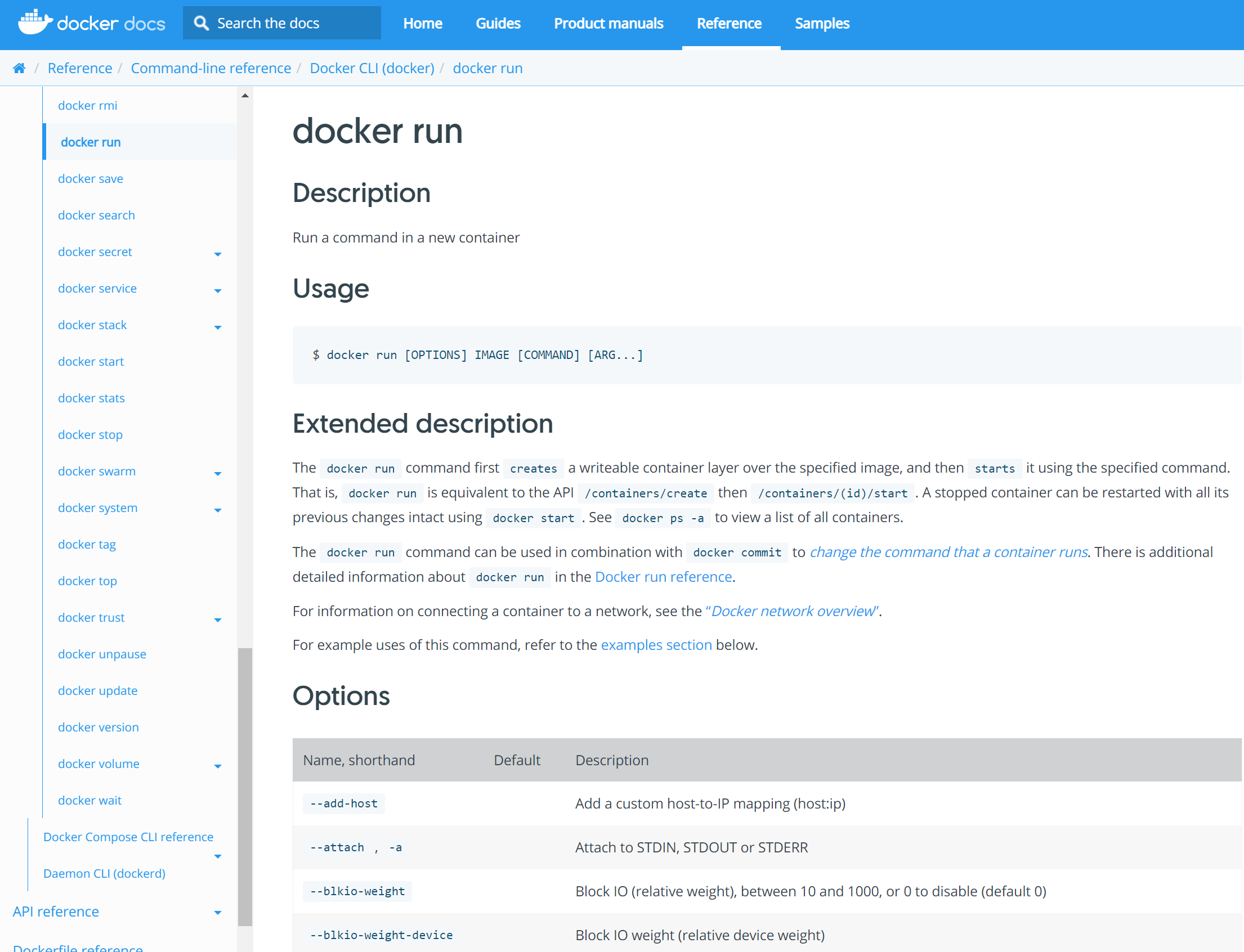
- 官方命令清单:https://docs.docker.com/engine/reference/run/
在线中文书
- Docker — 从入门到实践:https://github.com/yeasy/docker_practice
博客
- Docker 资源(cpu、memory)限制实践篇:https://blog.csdn.net/jzg5845201314/article/details/105295310/
- Docker在雪球的技术实践:https://mp.weixin.qq.com/s/X4CsA_sb8zaL7G0vQm9G5w
Docker Hub 镜像加速器
- 阿里云Docker 镜像加速器https://developer.aliyun.com/article/29941
https://docker.1panel.live
http://ccr.ccs.tencentyun.com
https://registry.cn-hangzhou.aliyuncs.com/
https://05f073ad3c0010ea0f4bc00b7105ec20.mirror.swr.myhuaweicloud.com
https://swr.cn-east-2.myhuaweicloud.com
1.基础介绍
1.1.什么是docker
- Docker是开源的轻量级的、可以快速部署的容器技术。
- 基于Go语言,并遵循Apache2.0协议开源
- Docker可以让开发者打包他们的应用以及依赖包到一个轻量级、可移植的容器中,然后发布到任何流行的Linux系统上,也可以实现虚拟化
- 容器完全使用沙箱技术,相互之间不会有任何接口(不支持32位)
- 类似于虚拟机技术(vmware、vitural),但docker直接运行在操作系统(Linux)上,而不是运行在虚拟机中,速度快,性能开销极低
1.2.作用
- 环境一致:Docker允许开发人员在容器中打包应用程序及其依赖项,确保应用程序在任何环境中运行一致
- 快速部署和扩缩容:开发人员可以快速部署应用程序,并且可以根据需求轻松扩展容器的数量,实现高可用性和负载均衡
- 资源利用率高:与传统虚拟机相比,Docker容器更加轻量级。它们共享宿主机的内核,减少了资源占用,并且启动速度非常快
- 简化CI/CD:Docker的容器化特性使得在不同环境中测试和部署应用程序变得更加简单和可靠,有利于持续集成和持续部署的实践。
1.3.实现原理
主要基于Linux内核的容器技术,主要包括以下几个关键技术:
- 命名空间(Namespaces) :命名空间隔离了各个容器的进程视图,使得每个容器都有自己独立的进程、网络、文件系统、挂载点、用户等。使得容器之间相互隔离,避免相互影响。
- 控制组(Cgroups) :用于限制和隔离容器对系统资源的使用,如CPU、内存、网络带宽、磁盘I/O等。这保证了不同容器之间资源的公平共享和稳定性。
- 联合文件系统(UnionFS):联合文件系统是Docker实现容器文件系统的轻量级虚拟化技术的关键。联合文件系统允许将多个目录挂载到一个统一的目录下, 并且这些目录可以叠加在一起,形成一个联合的文件系统。Docker利用联合文件系统,将容器的文件系统与宿主机的文件系统隔离开来,同时实现了容器文件系统的轻量级和高效性。
总结:利用Linux内核的Namespaces实现进程隔离,通过Cgroups实现资源限制,结合UnionFS实现容器文件系统的轻量级虚拟化,并通过Docker引擎管理容器的生命周期。
涉及到的主要技术核心:
- Namespace(命名空间):命名空间提供了进程级别的隔离,容器中的进程认为自己运行在独立的环境中。 主要命名空间如下:
- PID(进程 ID)命名空间:隔离进程 ID,容器内的进程只能看到自身的 PID。
- NET(网络)命名空间:每个容器拥有独立的网络栈,包括接口、IP 地址、路由表等。
- IPC(进程间通信)命名空间:隔离 System V IPC 和 POSIX 消息队列。
- UTS(主机名和域名)命名空间:容器可以设置自己的主机名和域名。
- MNT(挂载点)命名空间:隔离文件系统的挂载点,容器可以有自己的文件系统视图。
- USER(用户)命名空间:提供用户 ID 和组 ID 的隔离。
- Cgroups(控制组) 用于限制、记录和隔离容器对系统资源的使用。 主要控制资源:
- CPU:限制 CPU 时间的使用。
- 内存:设置内存使用上限,防止内存溢出。
- 磁盘 I/O:控制容器的磁盘读写速率。
- 网络带宽:限制容器的网络使用。
- UnionFS(联合文件系统)容器镜像的文件系统通常基于联合文件系统实现,支持分层结构。
- 常见的 UnionFS 实现:AUFS:一种早期的联合文件系统。OverlayFS:轻量级、性能高的联合文件系统,支持多层叠加。
- 分层镜像结构。
- 只读层:基础镜像。
- 读写层:容器运行时的更改存储。
- Chroot:改变进程的根目录,使容器内的进程只能访问自己的文件系统。
- Seccomp、AppArmor、SELinux。提供容器的安全隔离:
- Seccomp:限制系统调用的种类。
- AppArmor 和 SELinux:强制访问控制(MAC),限制容器访问主机资源的权限。
1.4.与传统虚拟化技术对比
与传统虚拟化技术相比,它的优势在于:
- 与宿主机使用同一个内核,性能损耗小;
- 不需要指令级模拟;
- 不需要即时(Just-in-time)编译;
- 容器可以在CPU核心的本地运行指令,不需要任何专门的解释机制;
- 避免了准虚拟化和系统调用替换中的复杂性;
- 轻量级隔离,在隔离的同时还提供共享机制,以实现容器与宿主机的资源共享。
总结:Linux Container是一种轻量级的虚拟化的手段。
- Linux Container提供了在单一可控主机节点上支持多个相互隔离的server container同时运行的机制。
- Linux Container有点像chroot,提供了一个拥有自己进程和网络空间的虚拟环境,但又有别于虚拟机,因为lxc是一种操作系统层次上的资源的虚拟化。在LXC的基础之上,docker提供了一系列更强大的功能
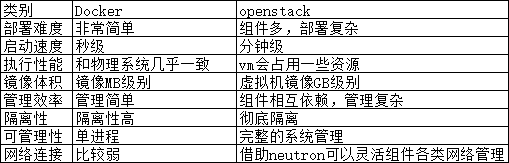
docker和openstack的几项对比
1.5.架构
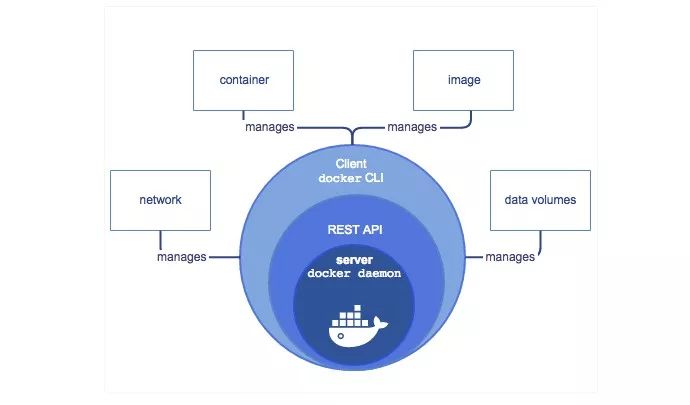
- docker镜像(Images):Docker镜像是用于创建Docker容器的模板
- docker容器(Container):镜像启动后的一个实例称为容器,容器是独立运行的一个或一组应用
- docker主机(Host):一个物理或虚拟的机器用来执行Docker守护进程和容器
- docker仓库(Registry):Docker仓库用来存储镜像,可以理解为代码控制中的代码仓库,Docker Hub(https://hub.docker.com) 提供了庞大的镜像集合供使用
- docker客户端(Client):客户端通过命令行或其他工具使用 Docker API(https://docs.docker.com/reference/api/docker_remote_api)与Docker的守护进程进行通信
- docker daemon(server):是docker的守护进程,可以是远程的,也可以是本地的,客户端Docker client 是通过rest api进行通信。是核心实现。
用户不能与server直接交互,但是可以通过rest api实现与docker命令一样的操作。
1.6.镜像
docker镜像是容器运行的基础,镜像是只读的模板,它包含了应用程序及其依赖项、运行时环境、配置文件等。
我们知道,一个镜像可以创建出多个容器,每个容器内部都可以进行不同的读写操作,而镜像是不可变的。它的实现原理如下: 利用了分层存储结构 和 unionFS技术。 镜像是只读层,docker会在镜像之上添加一个可写的容器层,形成联合文件系统。 容器对文件系统的任何修改都只会发生在容器层上,而不会影响到原始的镜像文件。
2.安装
Docker需要Linux内核版本在3.10以上。

2.1.Linux安装
Ubuntu(14.04之后默认自带docker)命令:   sudo apt-get install docker.io
Centos(默认安装1.13.0):               sudo yum install docker
【推荐】Centos7安装最新版docker:        curl -fsSL https://get.docker.com/ | sh
2.2.window安装
window 不能使用docker,本质是安装一个虚拟机。
下载Docker Toolbox: https://www.docker.com/products/docker-toolbox
选择所有安装的选项,点击Docker Quickstart Terminal图标,从而打开一个Docker Toolbox terminal。开启安装docker
安装过程中需要boot2docker.iso文件,这个文件被墙了。自己下载后放在:C:\Users\zhangxue.docker\machine\cache
2.3.校验
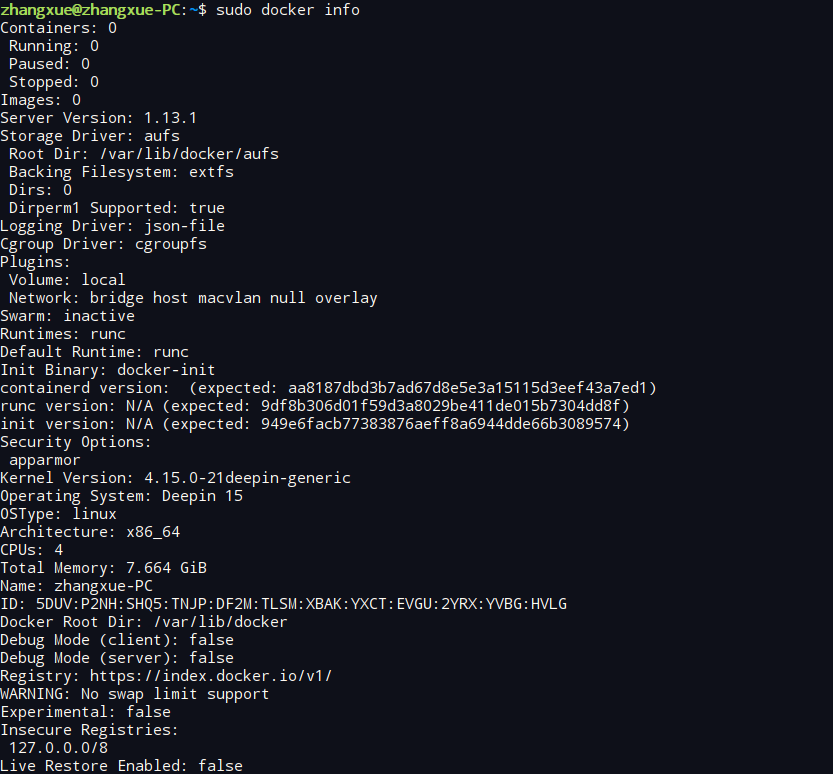
校验命令:sudo docker info
2.4.登录docker hub(可选)
账号:docker login
(在使用docker时,是否登陆没有特别大的影响,只不过是,如果登陆了,就可以向docker hub上push自己的镜像了)
注册地址:https://hub.docker.com/
2.5.使用ssh工具连接(windows版本)
1.Docker Toolbox terminal。 不好用太简单了
登录iP:打开Docker Toolbox terminal时,会显示docker的iP
默认的用户名和密码是: docker/tcuser
2.设置docker系统时间
查看:date
修改:date -s "2017-4-7 20:24:30"
3.初始化root用户: sudo passwd root
2.6.启动停止
启动:     sudo systemctl start docker
停止:     sudo systemctl stop docker
开启启动:   sudo systemctl enable docker

将Docker的docker.service服务移动到系统服务中

cp /usr/lib/systemd/system/docker.service /etc/systemd/system/
sudo systemctl daemon-reload
sudo systemctl restart docker
3.基本操作
3.1.操作镜像
1. 下载镜像:docker pull 镜像名称
2. 查看所有的镜像:docker images -a (-a 表示所有的)
3. 删除全部镜像:docker rmi $(docker images -q)
4. 删除一个镜像: docker rmi <image id>
5. 运行镜像:docker run --name container-name -d -it --restart=always -p port1:port2 image-name:tag
  --name:      自定义容器名
  -d:          表示后台运行
  --restart=always  重启策略
  image-name:   指定运行的镜像名称
  tag:          镜像的版本
  -p:           主机端口映射到容器内部的端口,前是外部,后是内部
  -P            随机指定一个docker主机端口给容器中的端口做映射(-p与-P不能同时使用)
6. 上传镜像到docker hub: docker push 用户名/仓库名:tag信息
   (比如:docker push zhangxue19890628/ubuntu-nginx:v1,这个过程非常慢,建议使用国内的镜像)

  如果使用的是国内的镜像。私有仓库pull和push
  Login:  docker login <host>
  Pull:   docker pull <host>/<project>/<repo>:<tag>
  tag:    docker tag <img_name>:<tag><host>/<project>/<repo>:<tag>
  Push:   docker push <host>/<project>/<repo>:<tag>

7. 导出镜像: docker save nginx > /tmp/nginx.tar.gz
8. 导入镜像: docker load < /tmp/nginx.tar.gz
3.2.操作容器
1. 查看容器
  查看所有容器        docker ps -a (-a 表示所有的)
  查看运行的容器      docker ps

2. 进入容器
  docker exec -it <container_id> /bin/bash 【推荐】
  docker attach <container_id> 【不推荐,可能导致容器停止】

3. 退出容器:
  快捷键:Ctl + P +Q
  命令:exit【正常shell命令】

4. 启动容器
  启动一个容器 docker start <container_id>
  启动所有的容器 docker start $(docker ps -a -q)

5. 停止容器。默认stop后,
  停止容器(优雅停机)        docker stop <container_id>
  停止所有的容器(优雅停机)   docker stop $(docker ps -a -q)
  停止容器(强制停机)        docker kill <container_id>。直接使用这个命令并不好。

  优雅停机:stop后docker会发一个SIGTERM(kill -15 term信息)给容器进程,并且默认会等待10s, 再发送一个SIGKILL(kill -9 信息)给进程。
  很明显,docker stop允许程序有个默认10s的反应时间去做一下优雅停机的操作,程序只要能对kill -15 信号做出反应即可。
  通常可以通过docker stop -t 加上等待时间。

6. 删除容器
  删除一个容器 docker rm <container_id>
  删除所有容器 docker rm $(docker ps -a -q)

7. 将容器保存为镜像:
   sudo docker commit -m "Added nginx from ubuntu14.04" -a "zhangxue19890628" 79c761f627f3 zhangxue19890628/ubuntu-nginx:v1
   -m      参数用来来指定提交的说明信息;
   -a      可以指定用户信息的;
   79c761f627f3代表的是容器的id;
   zhangxue19890628/ubuntu-nginx:v1指定目标镜像的用户名、仓库名和tag信息。
   创建成功后会返回这个镜像的ID信息。之后执行:docker images,就会出现zhangxue19890628/ubuntu-nginx镜像

8. 查看容器内日志:docker logs --tail 50 --follow --timestamps mysql
  --follow 挂起这个终端,动态查看日志
  --timestamps 带有时间戳

9. 查看docker引擎日志:https://blog.csdn.net/warrior_0319/article/details/79713155
  Centos查看日志:journalctl -u docker.service

10. 更新容器:docker update [OPTIONS] CONTAINER [CONTAINER...]
  更新 CPU 共享数量: docker update --cpu-shares 512 f361b7d8465
  更新容器的重启策略: docker update --restart=always f361b7d8465
  更新容器内存:      docker update -m 500M f361b7d8465

11. 容器重启策略:docker run命令的时候使用
  Docker容器的重启策略是面向生产环境的一个启动策略,在开发过程中可以忽略该策略
  Docker容器的重启都是由Docker守护进程完成的,因此与守护进程息息相关
  1)no,默认策略,在容器退出时不重启容器
  2)on-failure,在容器非正常退出时(退出状态非0),才会重启容器
  3)on-failure:3,在容器非正常退出时重启容器,最多重启3次
  4)always,在容器退出时总是重启容器
  5)unless-stopped,在容器退出时总是重启容器,但是不考虑在Docker守护进程启动时就已经停止了的容器
3.3.其他
- 查看docker详细信息: sudo docker info
- 查看docker版本: sudo docker version
- 更新docker : sudo docker-machine upgrade default
- 登录docker hub: sudo docker login
- 国内镜像登录:sudo docker login –username=tb518550_11 registry.cn-beijing.aliyuncs.com
3.4.docker run案例
docker run
  --network vfnet       ## 使用自定义网络
  --ip 10.176.241.22    ## 私网ip
  --restart=always
  --name 6939a5ae-d48d-47d8-b6b7-1f76334fbfa7 ## name,可以设置唯一id
  --cap-add CAP_SYS_RESOURCE    ##进程权能,忽略资源限制
  --cap-add SYS_ADMIN           ##进程权能,允许执行系统管理任务
  --cap-add CAP_SYS_NICE        ##进程权能,允许提升优先级,设置其它进程的优先级
  --cap-add CAP_IPC_LOCK        ##进程权能,允许锁定共享内存片段
  --tmpfs /run                  ##挂载卷
  -v /sys/fs/cgroup:/sys/fs/cgroup:ro       ##mount目录到卷中
  -v /search/odin/6939a5ae-d48d-47d8-b6b7-1f76334fbfa7_coredata:/coredata
  -v /search/odin/6939a5ae-d48d-47d8-b6b7-1f76334fbfa7_data:/search/odin
  -v /etc/10.176.241.22:/etc/sn
  -itd
  --security-opt
  seccomp=unconfined            ##如使用命名空间进行用户隔离,使用cgroup限制容器使用的资源上限,使用apparmor限制容器对资源的访问以及使用seccomp限制容器的系统调用等
  --cpus=2                      ## 限制CPU核数
  --memory 4096M                ## 限制内存大小
  --device=/dev/sdb             ## 指定驱动
  docker-reg.zhangxue.com/standard/centos8.2-standard
3.5.进程权能
进程权能的作用是隔离容器内外的root权限,增强容器内部的权限管控。 Docker 通过将部分 root 的特权操作权限细分成 Capability,可以将某些权限赋给特定的进程,即使该进程不是 root 用户也可以执行该权限对应的特权操作。 这样,即使在容器内部运行的进程拥有 root 权限,也不能执行所有 root 用户可以执行的操作,从而提高了容器的安全性。
Docker 还提供了权限设置的选项,如 –privileged 和 –device。
- –privileged 参数运行容器将允许容器访问宿主机上的所有设备,并具有与宿主机上运行的进程几乎相同的权限。然而,这种做法会降低容器的安全性,因此应该谨慎使用。
- –device 参数则允许用户指定容器内可以访问的一个或多个设备,并可以为这些设备设置默认的读写和创建权限。
以下是细化的权能
CAP_CHOWN 0 允许改变文件的所有权
CAP_DAC_OVERRIDE 1 忽略对文件的所有DAC访问限制
CAP_DAC_READ_SEARCH 2 忽略所有对读、搜索操作的限制
CAP_FOWNER 3 如果文件属于进程的UID,就取消对文件的限制
CAP_FSETID 4 允许设置setuid位
CAP_KILL 5 允许对不属于自己的进程发送信号
CAP_SETGID 6 允许改变组ID
CAP_SETUID 7 允许改变用户ID
CAP_SETPCAP 8 允许向其它进程转移能力以及删除其它进程的任意能力
CAP_LINUX_IMMUTABLE 9
允许修改文件的不可修改(IMMUTABLE)和只添加(APPEND-ONLY)属性
CAP_NET_BIND_SERVICE 10 允许绑定到小于1024的端口
CAP_NET_BROADCAST 11 允许网络广播和多播访问
CAP_NET_ADMIN 12  允许执行网络管理任务:接口、防火墙和路由等,详情请参考/usr/src/linux/include/linux/capability.h文件
CAP_NET_RAW 13 允许使用原始(raw)套接字
CAP_IPC_LOCK 14 允许锁定共享内存片段
CAP_IPC_OWNER 15 忽略IPC所有权检查
CAP_SYS_MODULE 16 插入和删除内核模块
CAP_SYS_RAWIO 17 允许对ioperm/iopl的访问
CAP_SYS_CHROOT 18 允许使用chroot()系统调用
CAP_SYS_PTRACE 19 允许跟踪任何进程
CAP_SYS_PACCT 20 允许配置进程记帐(process accounting)
CAP_SYS_ADMIN 21 允许执行系统管理任务:加载/卸载文件系统、设置磁盘配额、开/关交换设备和文件等。详情请参考/usr/src/linux/include/linux/capability.h文件。
CAP_SYS_BOOT 22 允许重新启动系统
CAP_SYS_NICE 23 允许提升优先级,设置其它进程的优先级
CAP_SYS_RESOURCE 24 忽略资源限制
CAP_SYS_TIME 25 允许改变系统时钟
CAP_SYS_TTY_CONFIG 26 允许配置TTY设备
CAP_MKNOD 27 允许使用mknod()系统调用
CAP_LEASE 28 Allow taking of leases on files
4.docker网络模式
查看命令:docker network ls
默认docker主机会存在三种类型的网络。还有一种共享模式

docker主机会有一个默认使用的桥接网卡bridge,它是在运行docker容器时,如果不指定网络,默认bridge
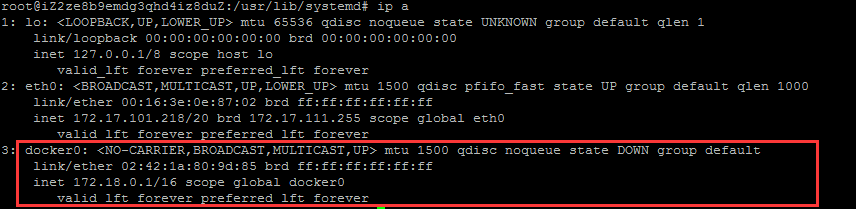
当运行一个容器时,我们可以看到在docker主机上多了一个网卡,而且master指向docker0
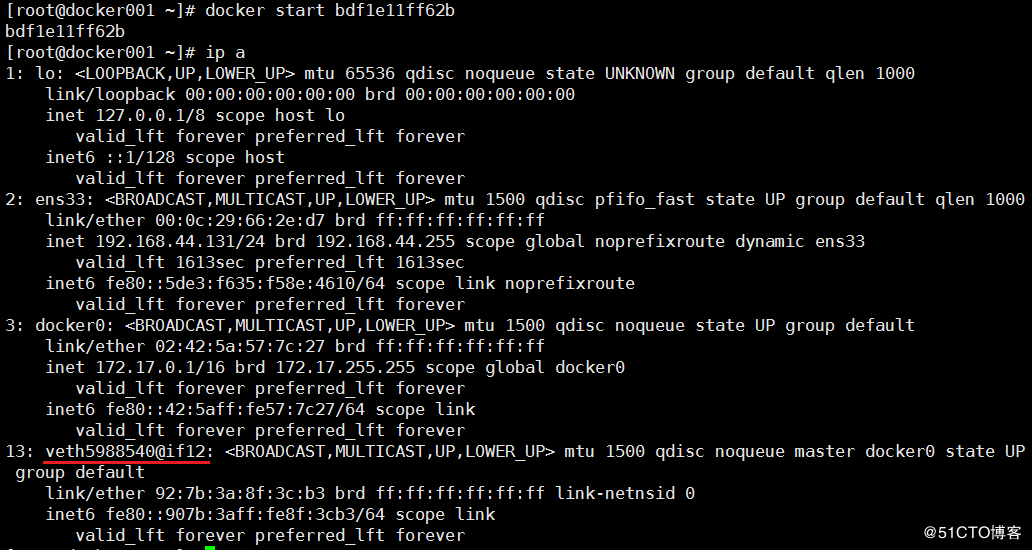
这时候我们在查看该容器的网络信息(ip地址和网关)。发现它的ip地址和docker0一个网段,网关则是docker0的地址

4.1.四种网络模式的特点
- bridge网络的特点
- 使用一个 linux bridge,默认为 docker0
- 使用veth对,一头在容器的网络 namespace中,一头在docker0上
- 该模式下Docker Container不具有一个公有IP,因为宿主机的IP地址与veth pair的IP地址不在同一个网段内
- Docker采用NAT方式,将容器内部的服务监听的端口与宿主机的某一个端口进行"绑定",使得宿主机以外的世界可以主动将网络报文发送至容器内部
- 外界访问容器内的服务时,需要访问宿主机的 IP 以及宿主机的端口 port
- NAT 模式由于是在三层网络上的实现手段,故肯定会影响网络的传输效率。
- 容器拥有独立、隔离的网络栈;让容器和宿主机以外的世界通过NAT建立通信
- host网络:Host模式并没有为容器创建一个隔离的网络环境。该模式下的Docker容器会和host宿主机共享同一个网络namespace,所以容器可以和宿主机一样,使用宿主机的eth0,实现和外界的通信。
- 这种模式下的容器没有隔离的network namespace
- 容器的IP地址同 Docker主机的IP地址
- 需要注意容器中服务的端口号不能与Docker主机上已经使用的端口号相冲突
- host模式能够和其它模式共存
- None模式:网络模式为 none,即不为Docker容器构造任何网络环境,不会为容器创建网络接口,一旦Docker容器采用了none网络模式, 那么容器内部就只能使用loop back网络设备,不会再有其他的网络资源。
- Container共享模式:这个模式指定新创建的容器和已经存在的一个容器共享一个 Network Namespace,而不是和宿主机共享。新创建的容器不会创建自己的网卡, 配置自己的 IP,而是和一个指定的容器共享 IP、端口范围等。同样,两个容器除了网络方面,其他的如文件系统、进程列表等还是隔离的。 两个容器的进程可以通过 lo 网卡设备通信。
4.2.设置网络模式
在运行镜像时指定网络:
docker run -itd --network [host|brige|none|container] --name ubuntu01 ubuntu:14.04
4.3.用户自定义网络
命令即可创建自定义网络。其中–driver后面支持的类型有三种:bridge、macvlan、overlay。
docker network create --driver network_type 自定义网络名字
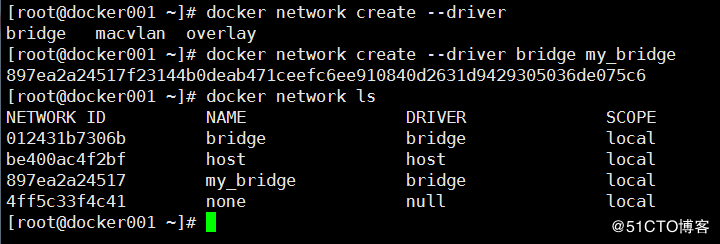
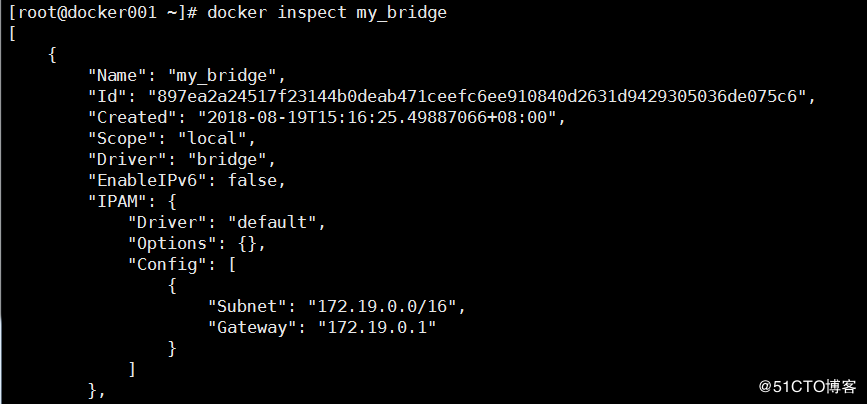
通过docker network inspect network_name可以查看该网络的信息
[root@docker001 ~]# docker network inspect my_bridge
[
  {
    "Name": "my_bridge",
    "Id": "897ea2a24517f23144b0deab471ceefc6ee910840d2631d9429305036de075c6",
    "Created": "2018-08-19T15:16:25.49887066+08:00",
    "Scope": "local",
    "Driver": "bridge",
    "EnableIPv6": false,
    "IPAM": {
      "Driver": "default",
      "Options": {},
      "Config": [
        {
          "Subnet": "172.19.0.0/16",
          "Gateway": "172.19.0.1"
        }
      ]
    },
    "Internal": false,
    "Attachable": false,
    "Ingress": false,
    "ConfigFrom": {
      "Network": ""
    },
    "ConfigOnly": false,
    "Containers": {},
    "Options": {},
    "Labels": {}
  }
]
4.4.network管理命令的使用
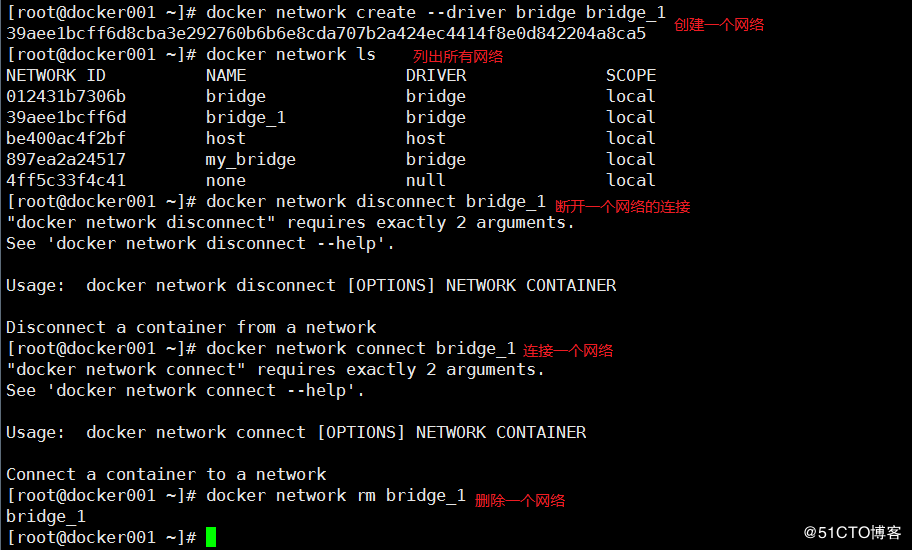
显示一个网络的信息(只截取了一部分)
4.5.docker容器通信
4.5.1.【宿主内】通讯
https://www.cnblogs.com/soymilk2019/p/11553541.html
4.5.2.【跨主机】基于实现方式的分类
- 隧道方案(Overlay Networking):
- Weave:UDP广播,本机建立新的BR,通过PCAP互通。
- Open vSwitch(OVS):基于VxLAN和GRE协议,但是性能方面损失比较严重。
- Flannel:UDP广播,VxLan。
- 路由方案:
- Calico:基于BGP协议的路由方案,支持很细致的ACL控制,对混合云亲和度比较高。
- Macvlan:从逻辑和Kernel层来看隔离性和性能最优的方案,基于二层隔离,所以需要二层路由器支持,大多数云服务商不支持,所以混合云上比较难以实现。
4.5.3.【跨主机】基于网络模型分类
- Docker Libnetwork Container Network Model(CNM):
- Docker Swarm overlay
- Macvlan & IP network drivers
- Calico
- Contiv(from Cisco)
Docker Libnetwork 的优势就是原生,而且和Docker容器生命周期结合紧密;缺点也可以理解为是原生,被Docker"绑架"。
- Container Network Interface(CNI):
- Kubernetes
- Weave
- Macvlan
- Flannel
- Calico
- Contiv
- Mesos CNI
CNI的优势是兼容其他容器技术(e.g. rkt)及上层编排系统(Kuberneres & Mesos),而且社区活
跃势头迅猛,Kubernetes加上CoreOS主推;缺点是非Docker原生。
4.5.4.【案例】基于macvlan
docker 使用macvlan 实现独立ip,以及跨宿主通讯。定义网络
docker network create -d macvlan
  --subnet=192.168.1.0/24
  --ip-range=192.168.1.0/24
  --gateway=192.168.1.1
  -o parent=ens33
  my_macvlan
5.案例
5.1.学习案例
这里以redis为例子
-
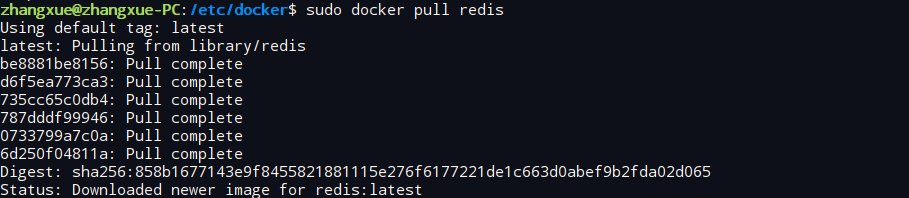
下载redis镜像
-
查看redis镜像,镜像竟然80MB。

-
简单启动 ` docker run –name some-redis -d redis `
- 添加持久化配置 ` docker run –name some-redis -d redis redis-server –appendonly yes `
-
数据默认存储在VOLUME/data目录下, 使用–volumes-from、some-volume-container 或者 -v /docker/host/dir:/data 可实现挂载
- 应用需要连接redis
docker run --name some-app --link some-redis:redis -d redis 或者 docker run -it --link some-redis:redis --rm redis redis-cli -h redis -p 6379 - 外部应用访问redis(常用)
sudo docker run -it -p 192.168.1.40:6379:6379 --name some-redis -d redis redis-server --appendonly yes --requirepass pass123 - dockerfile。如果想使用自己的配置文件启动redis,则在其基础上写一个dockerfile
FROM redis
COPY redis.conf /usr/local/etc/redis/redis.conf
CMD [ "redis-server", "/usr/local/etc/redis/redis.conf" ]

或者在启动命令中修改配置

docker run -v /myredis/conf/redis.conf:/usr/local/etc/redis/redis.conf
--name myredis redis redis-server /usr/local/etc/redis/redis.conf
- 生成镜像,这里我们使用的是阿里云提供的私服
sudo docker commit -m "张雪的redis镜像" -a "tb518550_11" 79c761f627f3 tb518550_11/zx-redis:v1 registry.cn-beijing.aliyuncs.com/zx_base_service_img/zx_base_service_img:v1
如果生成的命名方式不对,需要使用命令重新修改。
docker tag <img_name>:<tag><host>/<project>/<repo>:<tag>
<img_name>:<tag> 是旧的的镜像名称和tag
<host>/<project>/<repo> 是下图里面的内容
最后的<tag>可有可无,默认是latest。这里我们写成v1

- Push镜像
docker push registry.cn-beijing.aliyuncs.com/zx_base_service_img/zx_base_service_img:v1
5.2.常用案例
1. mysql

	docker run -p 3306:3306 --name mysql --privileged=true \
		-v /data/docker/mysql/conf:/etc/mysql/conf.d \
		-v /data/docker/mysql/logs:/var/log/mysql \
		-v /data/docker/mysql/data:/var/lib/mysql \
		-v /etc/localtime:/etc/localtime \
		-v /etc/timezone:/etc/timezone \
		-e MYSQL_ROOT_PASSWORD=root \
		mysql:5.7 --character-set-server=utf8mb4 --collation-server=utf8mb4_unicode_ci

	进入:	sudo docker exec -it mysql /bin/bash

	配置文件: /data/docker/mysql/conf/my.conf

	[mysqld]
	variables.html#sysvar_default_authentication_plugin
	port=3306
	skip-host-cache
	skip-name-resolve
	datadir=/var/lib/mysql
	socket=/var/run/mysqld/mysqld.sock
	secure-file-priv=/var/lib/mysql-files
	user=mysql
	pid-file=/var/run/mysqld/mysqld.pid

	[client]
	port=3306
	default-character-set=utf8
	socket=/var/run/mysqld/mysqld.sock

	[mysql]
	default-character-set=utf8
	!includedir /etc/mysql/conf.d/


2. redis
	docker run -it --name myredis -p 6379:6379 --privileged=true --restart=always \
	-v /data/docker/redis/data/:/data \
	-v /data/docker/redis/redis.conf:/etc/redis/redis.conf \
	redis:6.0.6 redis-server /etc/redis/redis.conf --requirepass "pwd123"
	启动:   docker start myredis
	控制台: docker exec -it myredis redis-cli


3. centos
	sudo docker run -it -d -p 50001:22 --privileged=true --name centos-node1 \
		-v /data/docker/centos/data/:/data \
		-v /etc/localtime:/etc/localtime \
		-v /etc/timezone:/etc/timezone \
		centos /usr/sbin/init

	1. 进入容器内部:	sudo docker exec -it centos-node1  /bin/bash
	2. 安装ssh服务和网络必须软件
		yum install net-tools.x86_64 -y
		yum install -y openssh-server
	3. 重启网络: systemctl restart sshd
	4. 安装passwd软件。默认启动后没有root账号:yum install passwd -y
	5. 设置root用户密码: passwd root

	centos8的yum源问题:Error: Failed to download metadata for repo 'appstream': Cannot prepare internal mirr...
	原因:CentOS-8于2021年12月31日停止了源的服务。

	解决办法
	备份原有的yum源配置文件
	cd /etc/yum.repo.d/
	mkdir bak; cp *.repo bak/

	执行如下命令,替换配置文件内容
	sed -i 's/$releasever/8-stream/g' CentOS*repo

	刷新yum缓存即可
	yum clean; yum makecache

4. jenkins
    docker run -uroot -p 9095:8080 -p 50000:50000 --name jenkins \
        -v /data/docker/jenkins/var/jenkins_home:/var/jenkins_home \
        -v /etc/localtime:/etc/localtime \
        -v /data/java/apache-maven-3.8.6:/usr/local/maven \
        -v /data/java/jdk1.8:/usr/local/jdk \
        -e JENKINS_UC=https://mirrors.cloud.tencent.com/jenkins \
        -e JENKINS_UC_DOWNLOAD=https://mirrors.cloud.tencent.com/jenkins \
        --restart=no \
        --privileged=true \
        jenkins/jenkins:lts

    地址:http://192.168.3.51:9095/   root/root
    插件: git parameter【用于操作git 分支和读取】、publish over ssh【用于执行ssh命令】


5. gitlab
    docker run  -itd -p 9980:80  -p 9922:22 \
        -v /data/docker/gitlab/etc/gitlab:/etc/gitlab \
        -v /data/docker/gitlab/var/log/gitlab:/var/log/gitlab \
        -v /data/docker/gitlab/var/opt/gitlab:/var/opt/gitlab \
        --restart=no \
        --privileged=true \
        --name gitlab \
        gitlab/gitlab-ce

    地址:http://192.168.3.51:9980/        root/dX6hfBEAqU5eK9h

	docker exec -it gitlab grep 'Password:' /etc/gitlab/initial_root_password
	Password: o20N39V6DmYPhyHNL9PCFzFfuUPsCUYIKBW7W9ZVvIM=

	docker exec -it gitlab /bin/bash

	http://127.0.0.1:9980
	root 3edc2wsx

6. elasticsearch   https://blog.csdn.net/qq_44732146/article/details/120744829
	sudo docker run --name elasticsearch -p 9200:9200  -p 9300:9300 \
	-e "discovery.type=single-node" \
	-e ES_JAVA_OPTS="-Xms84m -Xmx512m" \
	-v /data/docker/elasticsearch/config/elasticsearch.yml:/usr/share/elasticsearch/config/elasticsearch.yml \
	-v /data/docker/elasticsearch/data:/usr/share/elasticsearch/data \
	-v /data/docker/elasticsearch/plugins:/usr/share/elasticsearch/plugins \
	-d elasticsearch:7.12.0
6.dockerFile
6.1. 基本说明
Dockfile是一个用于编写docker镜像生成过程的文件,其有特定的语法。在一个文件夹中,如果有一个名字为Dockfile的文件,其内容满足语法要求, 在这个文件夹路径下执行命令:docker build –tag name:tag .,就可以按照描述构建一个镜像了。 name是镜像的名称,tag是镜像的版本或者是标签号,不写就是lastest。注意后面有一个空格和点。
6.2.Dockfile语法
Dockerfile的基本指令有十三个,分别是:FROM、MAINTAINER、RUN、CMD、EXPOSE、ENV、ADD、COPY、ENTRYPOINT、VOLUME、USER、WORKDIR、ONBUILD。下面对这些指令的用法一一说明。
- FROM
- 用法:FROM
- 说明:第一个指令必须是FROM了,其指定一个构建镜像的基础源镜像,如果本地没有就会从公共库中拉取,没有指定镜像的标签会使用默认的latest标签,可以出现多次,如果需要在一个Dockerfile中构建多个镜像。
- 用法:FROM
- MAINTAINER
- 用法:MAINTAINER
- 说明:描述镜像的创建者,名称和邮箱
- 用法:MAINTAINER
- RUN
- 用法:RUN "command" "param1" "param2"
- 说明:RUN命令是一个常用的命令,执行完成之后会成为一个新的镜像,这里也是指镜像的分层构建。 一句RUN就是一层,也相当于一个版本。这就是之前说的缓存的原理。我们知道docker是镜像层是只读的,所以你如果第一句安装了软件, 用完在后面一句删除是不可能的。所以这种情况要在一句RUN命令中完成,可以通过&符号连接多个RUN语句。 RUN后面的必须是双引号不能是单引号(没引号貌似也不要紧),command是不会调用shell的,所以也不会继承相应变量,要查看输入RUN"sh" "-c" "echo" "$HOME", 而不是RUN "echo" "$HOME"。
- CMD 容器启动命令
- 用法:CMD command param1 param2
- 说明:CMD在Dockerfile中只能出现一次,有多个,只有最后一个会有效。其作用是在启动容器的时候提供一个默认的命令项。如果用户执行docker run的时候提供了命令项,就会覆盖掉这个命令。没提供就会使用构建时的命令。
- ENTRYPOINT 入口点
- 用法:ENTRYPOINT "command" "param1" "param2"
- 说明:这个命令和CMD命令一样,唯一的区别是不能被dockerrun命令的执行命令覆盖,如果要覆盖需要带上选项–entrypoint,如果有多个选项,只有最后一个会生效。
- EXPOSE 暴露端口
- 用法:EXPOSE
[ ...] - 说明:告诉Docker服务器容器对外映射的容器端口号,在docker run -p的时候生效。
- 用法:EXPOSE
- ENV设置环境变量
- 用法:EVN
= 允许一次设置多个 - 说明:设置容器的环境变量,可以让其后面的RUN命令使用,容器运行的时候这个变量也会保留。
- 用法:EVN
- ARG 构建参数
- 格式:ARG <参数名>[=<默认值>] 构建参数和 ENV 的效果一样,都是设置环境变量。所不同的是,ARG 所设置的构建环境的环境变量,在将来容器运行时是不会存在这些环境变量的。 但是不要因此就使用 ARG 保存密码之类的信息,因为 docker history 还是可以看到所有值的。默认值>参数名>
- COPY 复制文件
- 用法:COPY
- 说明:COPY除了不能自动解压,也不能复制网络文件。其它功能和ADD相同。
- 用法:COPY
- ADD高级的复制文件
- 用法:ADD
- 说明:复制本机文件或目录或远程文件,添加到指定的容器目录,支持GO的正则模糊匹配。路径是绝对路径,不存在会自动创建。如果源是一个目录,只会复制目录下的内容,目录本身不会复制。ADD命令会将复制的压缩文件夹自动解压,这也是与COPY命令最大的不同。
- 用法:ADD
- VOLUME 定义匿名卷
- 用法:VOLUME ["path"]
- 说明:在主机上创建一个挂载,挂载到容器的指定路径。docker run -v命令也能完成这个操作,而且更强大。这个命令不能指定主机的需要挂载到容器的文件夹路径。但docker run -v可以,而且其还可以挂载数据容器。
- USER 指定当前用户
- 用法:USER daemon
- 说明:指定运行容器时的用户名或UID,后续的RUN、CMD、ENTRYPOINT也会使用指定的用户运行命令。
- WORKDIR 指定工作目录
- 用法:WORKDIR path
- 说明:为RUN、CMD、ENTRYPOINT指令配置工作目录。可以使用多个WORKDIR指令,后续参数如果是相对路径,则会基于之前的命令指定的路径。 如:WORKDIR /home WORKDIR test。最终的路径就是/home/test。path路径也可以是环境变量,比如有环境变量HOME=/home,WORKDIR $HOME/test也就是/home/test。
- ONBUILD
- 用法:ONBUILD [INSTRUCTION]
- 说明:配置当前所创建的镜像作为其它新创建镜像的基础镜像时,所执行的操作指令。意思就是,这个镜像创建后,如果其它镜像以这个镜像为基础,会先执行这个镜像的ONBUILD命令。
6.3.Dockerfile例子
一个使用安装包安装的tomcat例子:
FROM centos
MAINTAINER nobody "xx@qq.com"
RUN mkdir -p /opt/jdk/
RUN mkdir -p /opt/tomcat/
ADD jdk1.7.0_79 /opt/jdk/
ADD tomcat  /opt/tomcat/
ENV CATALINA_HOME /opt/tomcat
ENV JAVA_HOME /opt/jdk
EXPOSE 8080
ENV PATH $PATH:$JAVA_HOME/bin
CMD ["/opt/tomcat/bin/catalina.sh","run"]

FROM openjdk:8-jdk-alpine

MAINTAINER "蒋超<chao.jiang@yooli.com>"

LABEL   Date="2019-07-26" \
        Subscribe="本次版本更新内容描述"
一个使用spring boot项目例子:
#生产环境推荐为一个容器分配5G内存,本地测试环境视情况而定或忽略该参数
ARG JAVA_OPTS="-Xmx4g -Xms4g -Xmn2g"
ARG JVM_SERVER_OPTS="-XX:+DisableExplicitGC \
 -XX:+UseConcMarkSweepGC \
 -XX:+UseCMSInitiatingOccupancyOnly \
 -XX:CMSInitiatingOccupancyFraction=70 \
 -XX:+ExplicitGCInvokesConcurrentAndUnloadsClasses \
 -XX:+CMSClassUnloadingEnabled \
 -XX:+ParallelRefProcEnabled \
 -XX:+CMSScavengeBeforeRemark \
 -XX:+HeapDumpOnOutOfMemoryError \
 -XX:+PrintGCDetails \
 -XX:+PrintGCTimeStamps \
 -XX:+PrintHeapAtGC \
 -XX:+PrintGCApplicationStoppedTime \
 -XX:+PrintGCDateStamps"
ARG JVM_GC_LOG="-XX:ErrorFile=/var/app/gc/hs_err_pid%p.log -XX:HeapDumpPath=/var/app/gc"
ARG EXPOSE_PORT=8080
ARG LOG_ROOT_VOLUME
ARG PROJECT_ARTIFACTID
#环境变量
ENV JAVA_OPTS=$JAVA_OPTS
ENV JVM_GC_LOG=$JVM_GC_LOG
ENV JVM_SERVER_OPTS=$JVM_SERVER_OPTS
ENV LOG_VOLUME=$LOG_ROOT_VOLUME/$PROJECT_ARTIFACTID
ENV JAVA_SECURITY_EGD="-Djava.security.egd=file:/dev/./urandom -Dsession.timeout=3000"
#远程debug模式,默认端口为7474;启动参数引用该变量即可开启该模式
ENV REMOTE_DEBUG_MODEL="-Xdebug -Xrunjdwp:transport=dt_socket,server=y,suspend=n,address=7474"
ENV EXPOSE_PORT=$EXPOSE_PORT
#注意:这个环境变量打开的话,项目配置的端口就会 被pom中传递过来的EXPOSE_PORT覆盖
ENV SERVER_PORT=$EXPOSE_PORT
#指定时区
ENV TZ=Asia/Shanghai
RUN ln -snf /usr/share/zoneinfo/$TZ /etc/localtime && echo $TZ > /etc/timezone

#将服务的日志保存至宿主机的匿名存储卷;
#如果想指明存储卷的位置,应在容器启动时通过-v hostDir:containerDir指定
VOLUME $LOG_VOLUME
VOLUME /var/app/gc

#指定容器的工作目录,必须在ADD指令之前!
WORKDIR /workDir

#如需指明映射的主机端口号,可在容器启动时通过-p hostPort:containerPort指定
EXPOSE $EXPOSE_PORT 7474

#指定需要制作成镜像的jar包
ARG JAR_FILE
ADD $JAR_FILE app.jar

ENTRYPOINT ["sh","-c","java $JAVA_OPTS $JVM_SERVER_OPTS $JVM_GC_LOG $JAVA_SECURITY_EGD -jar app.jar"]
6.4.运行spring boot
一般公司级应用,不推荐直接这样使用,应该尽可能做到代码与容器配置的隔离。
- 依赖镜像如下: java:8u111
- 依赖组件: maven
6.4.1.创建一个spring boot项目
添加pom依赖
<properties>
    <project.build.sourceEncoding>UTF-8</project.build.sourceEncoding>
    <project.reporting.outputEncoding>UTF-8</project.reporting.outputEncoding>
    <docker.image.prefix>springboot</docker.image.prefix><!-- 在 pom.xml和properties中添加 Docker 镜像名称 -->
    <java.version>1.8</java.version>
</properties>

<dependencies>
    <dependency>
        <groupId>org.springframework.boot</groupId>
        <artifactId>spring-boot-starter-web</artifactId>
    </dependency>

    <dependency>
        <groupId>org.springframework.boot</groupId>
        <artifactId>spring-boot-starter-test</artifactId>
        <scope>test</scope>
    </dependency>
</dependencies>

<build>
    <finalName>spring-boot-demo</finalName>
    <plugins>
        <plugin>
            <groupId>org.springframework.boot</groupId>
            <artifactId>spring-boot-maven-plugin</artifactId>
        </plugin>
        <!-- Docker maven plugin -->
        <plugin>
            <groupId>com.spotify</groupId>
            <artifactId>docker-maven-plugin</artifactId>
            <version>1.0.0</version>
            <configuration>
                <imageName>${docker.image.prefix}/${project.artifactId}</imageName>
                <dockerDirectory>src/main/docker</dockerDirectory>
                <resources>
                    <resource>
                        <targetPath>/</targetPath>
                        <directory>${project.build.directory}</directory>
                        <include>${project.build.finalName}.jar</include>
                    </resource>
                </resources>
            </configuration>
        </plugin>
        <!-- Docker maven plugin -->
    </plugins>
</build>
6.4.2.创建controller
@RestController
public class DockerController {
  @RequestMapping("/")
  public String index() {
    return "Hello Docker!";
  }
}
6.4.3.编写dockerfile
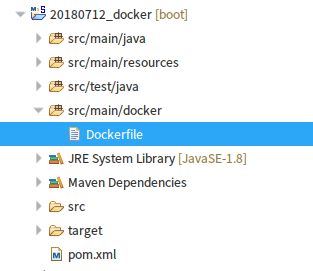
在目录src/main/docker下创建 Dockerfile 文件,Dockerfile 文件用来说明如何来构建镜像。
FROM java:8u111
VOLUME /tmp
ADD spring-boot-demo.jar app.jar
ENTRYPOINT ["java","-Djava.security.egd=file:/dev/./urandom","-jar","/app.jar"]
这个 Dockerfile 文件很简单,构建 Jdk 基础环境,添加 Spring Boot Jar 到镜像中,简单解释一下:
FROM ,表示使用 Jdk8 环境 为基础镜像,如果镜像不是本地的会从 DockerHub 进行下载
VOLUME ,VOLUME 指向了一个/tmp的目录,由于 Spring Boot 使用内置的Tomcat容器,Tomcat 默认使用/tmp作为工作目录。 这个命令的效果是:在宿主机的/var/lib/docker目录下创建一个临时文件并把它链接到容器中的/tmp目录 ADD ,拷贝文件并且重命名
ENTRYPOINT ,为了缩短 Tomcat 的启动时间,添加java.security.egd的系统属性指向/dev/urandom作为 ENTRYPOINT
这样 Spring Boot 项目添加 Docker 依赖就完成了。
6.4.4.使用 Docker 部署 Spring Boot 项目
#打包
mvn package

#启动
java -jar target/spring-boot-demo.jar

看到 Spring Boot 的启动日志后表明环境配置没有问题

#使用 DockerFile 构建镜像。
# 方式1:这个选择的是使用maven的插件构建镜像,但是这样就造成了容器和项目的耦合,非常不好
mvn package docker:build
# 方式2:使用docker命令

# 2.构建镜像 /usr/local/data 目录下有dockerfile,可以自动化进行构建镜像。
# 这种方式可以通过通用dockerfile模板,动态生成DockerFile,与项目解耦
docker build -t public/my_project:1.0 /usr/local/data

# 3.对本地镜像创建tag
docker tag 1319b1eaa0b7 192.168.3.101:9010/public/my_project:1.0

# 4.推送仓库
docker push 192.168.3.101:9010/public/my_project:1.0

# 5.移除已经运行的容器
docker rm -f my_project

# 6.运行新容器
docker run -d -p 8080:8080 --name=my_project public/my_project:1.0
第一次构建可能有点慢,当看到以下内容的时候表明构建成功:
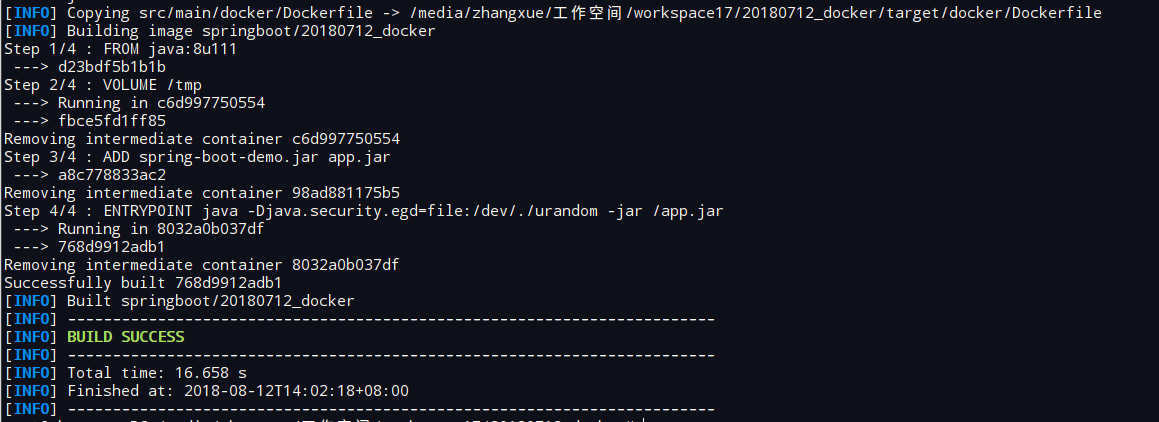
这里我们就可以看到镜像,这里是因为我们使用的是完整的JDK所以镜像文件很大,所以我们推荐使用较小的jre去启动。镜像文件不会超过200M。

6.4.5.启动服务
docker run -p 8080:8080 -t springboot/spring-boot-docker
启动之后我们查看容器,端口的8080

我们访问 127.0.0.1:8080,返回文字Hello Docker!。表示完成
6.5.最佳实践
# 1. 设置容器时区为上海。默认不带时区,使用的是子午线的时区,相差8小时。【选择合适的就行】

## 方式1:指定某个时区
ENV TZ=Asia/Shanghai
RUN ln -snf /usr/share/zoneinfo/$TZ /etc/localtime && echo $TZ > /etc/timezone

## 方式2:挂载宿主机的时区文件到容器中
-v /etc/localtime:/etc/localtime \
-v /etc/timezone:/etc/timezone \

# 2. 使用多阶段构建优化镜像体积

# 3. 使用非 root 用户运行服务。默认情况下,Docker 中的进程以 root 身份运行,带来安全隐患。
# 添加一个非 root 用户
RUN addgroup -S appgroup && adduser -S appuser -G appgroup
# 切换到该用户
USER appuser
# (保持 WORKDIR 在 /opt/app,不需要 chown)


# 4. 使用 .dockerignore 排除不必要文件(如 .git、pycache)
# 5. 集成 healthcheck 检测容器健康状态
# 6. 将镜像发布到 DockerHub 或 私有仓库(harbor等)
7.Docker客户端工具
- https://zhuanlan.zhihu.com/p/343550244
- https://blog.csdn.net/H176Nhx7/article/details/122504730
- portainer教程:https://www.cnblogs.com/xianz666/p/14275394.html
7.1.docker compose
docker的简化工具:
下载:       curl -L https://get.daocloud.io/docker/compose/releases/download/v2.4.1/docker-compose-`uname -s`-`uname -m` > /usr/local/bin/docker-compose
将可执行权限应用于二进制文件:sudo chmod +x /usr/local/bin/docker-compose
创建软链:       sudo ln -s /usr/local/bin/docker-compose /usr/bin/docker-compose
查看版本:       docker-compose version
8.Docker api
官方文档:https://docs.docker.com/engine/api/
Docker 开放API使用(创建容器/启动容器/停止容器/删除容器
https://blog.csdn.net/weixin_40049583/article/details/104108246
[@jshd_SG11_32_22 odin]# docker version
Client: Docker Engine - Community ## docker client 信息
Version: 19.03.6 ## doccker 版本
API version: 1.40 ## api 版本
Go version: go1.12.16 ## docker 源码 go 版本
Git commit: 369ce74a3c
Built: Thu Feb 13 01:24:49 2020
OS/Arch: linux/amd64
Experimental: false
Server: Docker Engine - Community ## docker server 信息
Engine:
Version: 19.03.6
API version: 1.40 (minimum version 1.12)
Go version: go1.12.16
Git commit: 369ce74a3c
Built: Thu Feb 13 01:32:22 2020
OS/Arch: linux/amd64
Experimental: false
containerd:
Version: v1.2.12
GitCommit: 35bd7a5f69c13e1563af8a93431411cd9ecf5021
runc:
Version: 1.0.0-rc6+dev
GitCommit: 6635b4f0c6af3810594d2770f662f34ddc15b40d
docker-init:
Version: 0.18.0
GitCommit: fec3683
8.1.Docker cli 实现原理
源码解析: https://blog.csdn.net/goose_flesh/article/details/83892246
8.2.Java docker client
docker-java项目: https://github.com/docker-java/docker-java
AbstrSyncDockerCmdExec 有多种实现类型,封装了各种docker操作
比如创建容器:
URL /containers/create
命令执行 CreateContainerCmdExec
命令参数 CreateContainerCmdImpl
参考:https://www.jianshu.com/p/f28a04e4e5b6
9.常见问题
chown: changing ownership of : Permission denied
启动失败。查看日志报这个错误。这是因为Centos7安全Selinux禁止了一些安全权限
解决方案如下【任选一个即可】:
1. 在docker run中加入 --privileged=true 给容器加上特定权限。不推荐,会带来安全风险。
2. 关闭selinux

临时关闭
[root@localhost ~]# getenforce
Enforcing

[root@localhost ~]# setenforce 0
[root@localhost ~]# getenforce
Permissive

永久关闭:
[root@localhost ~]# vim /etc/sysconfig/selinux
SELINUX=enforcing 改为 SELINUX=disabled

2. 在selinux添加规则,修改挂载目录
WARNING: IPv4 forwarding is disabled. Networking will not work.
本地没有配置网络转发导致:
vim /etc/sysctl.conf
#配置转发
net.ipv4.ip_forward=1

#重启服务,让配置生效
systemctl restart network

#查看是否成功,如果返回为"net.ipv4.ip_forward = 1"则表示成功
sysctl net.ipv4.ip_forward
使用容器应该从哪几个方面考虑
- 数据安全问题。不要将数据储存在容器中,这也是 Docker 官方容器使用技巧中的一条。
- 容器随时可以停止、或者删除。当容器被rm掉,容器里的数据将会丢失。
- 为了避免数据丢失,用户可以使用数据卷挂载来存储数据。
- 但是容器的 Volumes 设计是围绕 Union FS 镜像层提供持久存储,数据安全缺乏保证。如果容器突然崩溃,数据库未正常关闭,可能会损坏数据。另外,容器里共享数据卷组,对物理机硬件损伤也比较大。
- 性能问题。例如数据库、MQ等中间件,对IO要求较高,通常情况下io都是中间件的性能瓶颈。
- 一台物理机跑多个容器时,IO就会累加,导致IO瓶颈,大大降低IO的读写性能。
- 状态问题。Docker 快速扩展的一个重要特征就是无状态,具有数据状态的都不适合直接放在 Docker 里面,如果 Docker 中安装数据库,存储服务需要单独提供。
- 资源隔离方面。
- 资源隔离方面,Docker 确实不如虚拟机KVM,Docker是利用Cgroup实现资源限制的,只能限制资源消耗的最大值,而不能隔绝其他程序占用自己的资源
使用注意事项
- 安全性:确保只使用受信任的Docker镜像,避免在生产环境中运行未经验证的镜像,以防止安全漏洞。
- 资源限制:在多容器部署中,合理设置容器的资源限制,防止一个容器耗尽所有资源影响其他容器和宿主机的稳定性。
- 定期清理:及时清理不再使用的Docker镜像、容器和卷,避免存储空间浪费和潜在的安全隐患。
- 容器持久化:默认情况下,Docker容器是临时的,当容器停止后,其中的数据将会丢失。为了持久化数据,你可以使用数据卷(Volumes) 或者绑定挂载(Bind Mounts)来将宿主机的目录与容器内的目录进行关联。这样可以确保重要的数据在容器重启时不会丢失。
- 容器编排:在现实世界的应用场景中,往往需要多个容器一起协作来构建一个复杂的应用。容器编排工具如Docker Compose和Kubernetes可以帮助你定义和管理多个容器的组合。 使用这些工具,你可以轻松定义应用的拓扑结构、服务依赖关系和自动伸缩等。
- 版本控制:Docker镜像的版本控制非常重要,特别是在生产环境中。确保每个镜像都有唯一的版本号,并在部署时明确指定使用的镜像版本。这样可以避免因为不同版本的镜像导致的兼容性问题和不稳定性。
- 安全加固:及时更新和升级使用的基础镜像和容器中的软件,以保持系统的安全性。同时,遵循最佳实践,限制容器的特权,避免容器间的通信漏洞,以及其他安全性措施。
- 监控与日志:在生产环境中,对Docker容器进行监控是必要的。使用监控工具可以帮助你实时了解容器的运行状态和性能指标,如CPU、内存和网络的使用情况。另外,配置和收集容器的日志是排查问题和故障的重要手段。
- 资源限制与公平共享:在多个容器运行在同一宿主机上时,确保适当设置资源限制,以防止一个容器耗尽所有资源导致其他容器运行缓慢。同时,可以使用Cgroups的权重属性来实现资源的公平共享。
- 排查问题:在使用Docker时,可能会遇到一些问题,例如容器无法启动、端口冲突等。学会使用Docker提供的命令和工具来查看容器的状态、日志和网络情况,帮助你更快地排查和解决问题。
- 本文作者:zhangxue
- 本文链接:https://lucksnow1989.github.io/article/5.云原生&云服务/2.docker.html
- 版权声明:本文为本人原创文章,遵循 CC 4.0 BY-NC-SA版权协议,转载请附上原文出处链接和本声明。